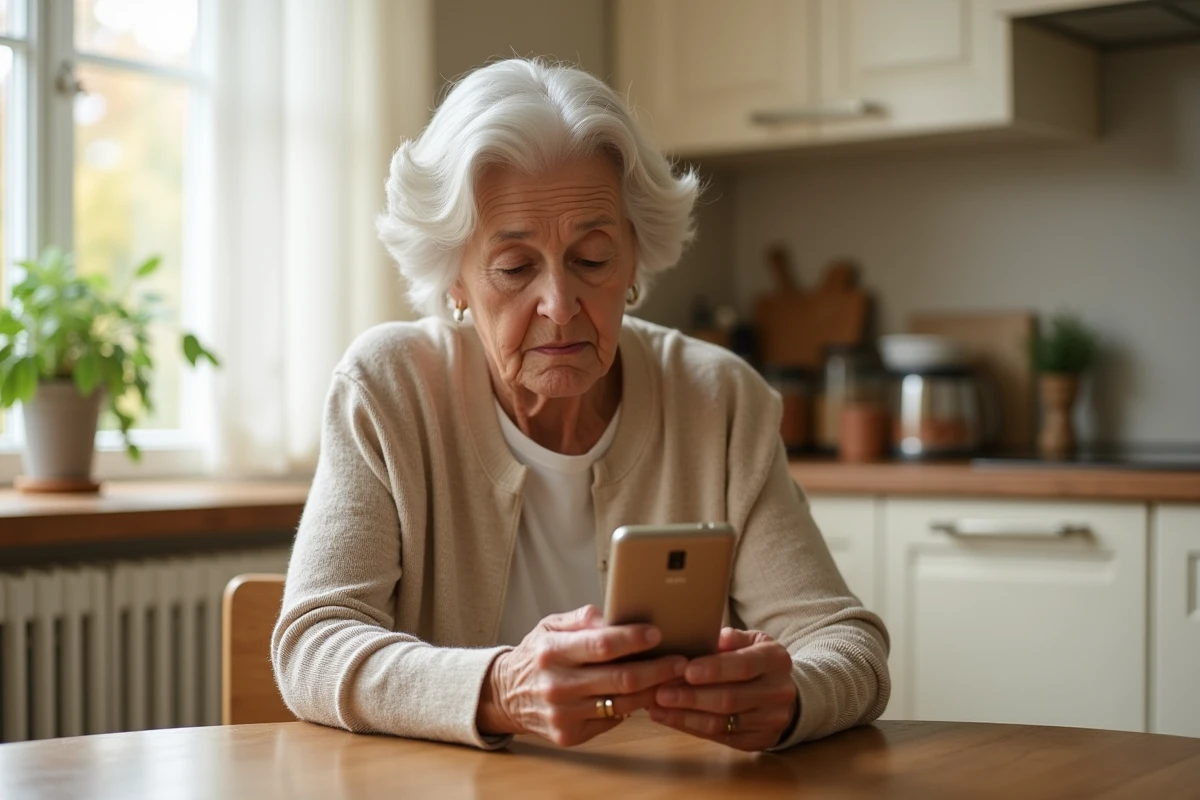
De Doro-telefoons draaien op Android met een vereenvoudigde interface die een deel van de systeeminstellingen verbergt. Deze interface, ontworpen om het gebruik te vergemakkelijken, maakt het soms moeilijker om een diagnose te stellen wanneer er een probleem optreedt. Het identificeren van de oorzaak van een storing op een Doro vereist inzicht in waar de verborgen menu’s zich bevinden en hoe je toegang krijgt zonder de standaardinterface te gebruiken.
Stemopdrachten en toegankelijkheid op Doro-telefoon
De handleidingen die bij de Doro-telefoons worden geleverd, beschrijven de basisfuncties: een oproep doen, een sms versturen, het volume aanpassen. Ze behandelen bijna nooit de ingebouwde Android-toegankelijkheidsfuncties onder de vereenvoudigde interface.
De TalkBack-service, vooraf geïnstalleerd op de meeste Doro-modellen onder Android, leest elk element dat op het scherm wordt weergegeven hardop voor. Om het te activeren, moet je naar de systeeminstellingen gaan (niet die van de Doro-interface) via Instellingen > Toegankelijkheid > TalkBack. Op sommige modellen activeert een drievoudige druk op de home-knop direct de schermlezer.
Voor gebruikers met een visuele beperking of cognitieve problemen maakt de combinatie van TalkBack met de Google Assistent de navigatie eenvoudiger. Zeg “Ok Google, bel [naam van het contact]” of “Ok Google, open de instellingen” om volledig om het touchscreen heen te navigeren. Deze aanpak vermindert de frustratie die gepaard gaat met te kleine menu’s en pictogrammen.
Enkele aanvullende instellingen die geactiveerd moeten worden in het menu Toegankelijkheid:
- Verhoog de lettergrootte tot het maximum via Weergave > Lettergrootte, wat ook de knoppen in sommige apps vergroot
- Activeer kleurcorrectie (deuteranopie- of protanopie-modus) voor mensen die moeite hebben met het onderscheiden van contrasten
- Stel toegankelijkheids sneltoetsen in zodat een lange druk op de volumeknop TalkBack activeert zonder door de menu’s te navigeren
Deze instellingen, toegankelijk op elke Doro onder Android, staan niet in een enkele snelgids die door de fabrikant wordt geleverd. Om andere oplossingen voor problemen met Doro-telefoons te verkennen, zijn er verschillende bronnen die de handelingen model voor model beschrijven.
Doro-batterijprobleem: diagnose vóór vervanging
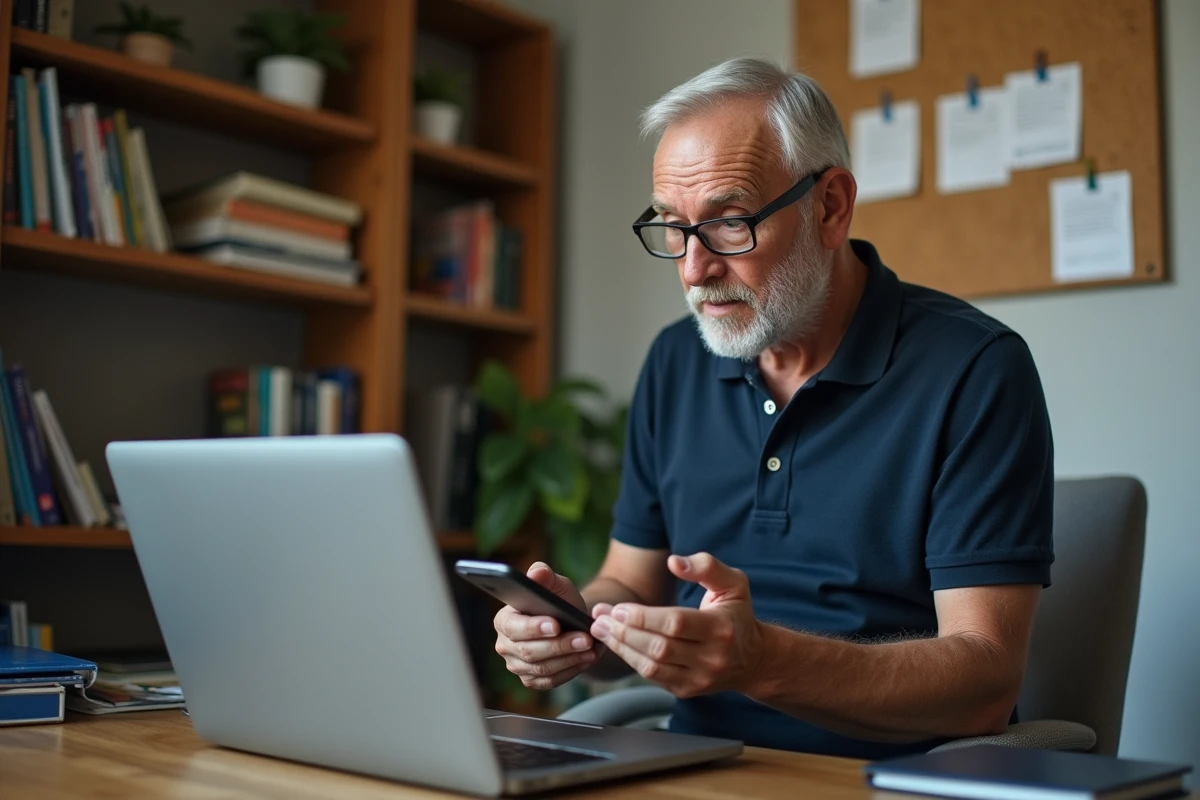
De batterij blijft de belangrijkste reden voor klachten over Doro-telefoons. Voordat je concludeert dat de batterij defect is, moeten twee controles de softwarematige oorzaken uitsluiten.
Een defecte kabel of adapter simuleert een batterijprobleem. Testen met een andere USB-kabel en een andere adapter is voldoende om deze hypothese uit te sluiten. De micro-USB-kabels die bij de instapmodellen van Doro worden geleverd, slijten snel bij de connector.
Als de telefoon correct oplaadt maar binnen enkele uren leegloopt, komt het probleem vaak van een app op de achtergrond. Op de Doro-interface toont toegang tot Instellingen > Batterij het verbruik per app. Een app die meer dan de helft van de totale lading verbruikt terwijl deze niet in gebruik is, moet worden verwijderd of geforceerd worden afgesloten.
Kalibratie van de batterij-indicator
Na enkele maanden gebruik kan de laadindicator onjuiste waarden weergeven. De telefoon schakelt uit bij een weergegeven niveau van 20 of 30 %. De procedure voor herkalibratie is eenvoudig: laat de telefoon volledig leeglopen tot hij uitgaat, en laad hem vervolgens zonder onderbreking op tot 100 % zonder hem aan te zetten. Dit proces een keer herhalen corrigeert meestal de weergave.
Een vergelijkende test gepubliceerd door Que Choisir heeft aangetoond dat Doro een batterijlevensduur biedt die 20 tot 30 % hoger is dan die van basisconcurrenten zoals de Nokia 3310 heruitgave, dankzij low-power optimalisaties die in de firmware zijn geïntegreerd.
Bevroren scherm of Doro-telefoon die vastloopt: gerichte reset
Een vastgelopen scherm betekent niet dat er een hardwareprobleem is. Op de meeste Doro-modellen dwingt een langdurige druk van tien seconden op de aan/uit-knop een herstart af zonder gegevens te wissen. Deze handeling lost tijdelijke vastlopers op die verband houden met een overbelasting van het werkgeheugen.
Als de vastlopers meerdere keren per week optreden, is het probleem waarschijnlijk softwarematig. Niet-geoptimaliseerde Android-updates voor vereenvoudigde interfaces veroorzaken conflicten, een trend die sinds 2024 in rapporten over digitale toegankelijkheid is gedocumenteerd. Controleer de beschikbaarheid van een systeemupdate via Instellingen > Over de telefoon > Software-update is de eerste reflex.
Fabrieksreset van de Doro: wanneer en hoe
De fabrieksreset wist alle persoonlijke gegevens en brengt de telefoon terug naar de oorspronkelijke staat. Dit is gerechtvaardigd wanneer de vastlopers aanhouden na een update of wanneer de telefoon onbruikbaar wordt.
Voordat je de procedure start, maak je een back-up van de contacten op de SIM-kaart (Contacten > Instellingen > Exporteren naar SIM). Foto’s kunnen op een SD-kaart worden gekopieerd als het model dat heeft.
Om de reset te starten: Instellingen > Back-up en reset > Herstel fabrieksinstellingen. Op de Doro 1880 hebben technici van seniorencentra vastgesteld dat een fabrieksreset in combinatie met een handmatige firmware-update de terugkerende belproblemen effectief oplost.
Bel- en geluidsproblemen op Doro-telefoon
Het ontbreken van geluid bij een inkomende oproep is het tweede meest voorkomende probleem na de batterij. Er zijn verschillende oorzaken.
De stille modus wordt geactiveerd door een onopzettelijke druk op de volumeknop. Controleer het actieve geluidsprofiel: Instellingen > Geluid > Beltoon. Op de Doro-klaptelefoons is de zijvolume-knop bijzonder gevoelig en kan het profiel in de trilmodus schakelen tijdens het hanteren van de telefoon.
Als het geluidsprofiel correct is maar er geen geluid uitkomt, kan het testen met bedrade oordopjes helpen bepalen of de luidspreker de oorzaak is. Een hoorbaar geluid in de oordopjes maar afwezig uit de luidspreker wijst op een hardwareprobleem dat een interventie van de klantenservice vereist.
Voor gebruikers die de beltoon niet horen ondanks het volume op maximaal, kan het activeren van de LED-flits als visuele waarschuwing (Toegankelijkheid > Flitswaarschuwingen) en het verhogen van de trilduur in de belinstellingen een aanvullende sensorische alternatieve bieden.
De Europese garantie dekt nu ook seniorenapparaten zoals de Doro voor een minimale periode die is verlengd sinds de invoering van de Digital Markets Act in 2024, wat fabrikanten verplicht tot een betere traceerbaarheid van terugkerende storingen. Het bijhouden van een schriftelijk verslag van de storingen (data, frequentie, symptomen) versterkt elke aanvraag voor ondersteuning bij de Doro-service of de verkoper.