Entdecken Sie einige einfache Tutorials, um mit Photoshop zu beginnen.
Sie sind Anfänger in Photoshop und möchten sich mit dieser Software vertrautmachen? Diese kleinen Tutorials sind genau das Richtige für Sie.
Wenn Sie Photoshop nicht beherrschen, ziehen Sie in Betracht, einen Grafikdesigner unter unseren freiberuflichen Designern zu suchen.
Zusammenfassung
- Photoshop CC Benutzeroberfläche
- Wie man ein Bild in Photoshop ausschneidet
- Fehler in einem Bild in Photoshop entfernen
- Mit Ebenen in Photoshop arbeiten
- Ein Bild in Photoshop speichern
- Ein Bild für das Web in Photoshop skalieren
- Automatisieren Sie Ihre Aufgaben in Photoshop
- Zwei Bilder zusammenführen
- Ein Bild zuschneiden
- Bildbearbeitung: unsere besten Photoshop-Tutorials
- Die Farbe eines Objekts in Photoshop ändern
- Ein Kleidungsfoto mit Photoshop freistellen
- Ein Objekt aus einem Bild entfernen
- Ein Teil eines Bildes mit Photoshop unscharf machen
- Die Augenfarbe in Photoshop ändern
- Ein Foto in Photoshop altern lassen
- Unsere Photoshop-Tutorials für Ihr Unternehmen
- Ein Logo perspektivisch in Photoshop integrieren
- Ein Logo auf ein T-Shirt in Photoshop prägen
- Ein animiertes Logo mit Photoshop erstellen
- Ein GIF in Photoshop erstellen
- Eine Broschüre mit Photoshop erstellen
Photoshop CC Benutzeroberfläche
In diesem ersten Teil lernen wir die Benutzeroberfläche von Photoshop CC kennen.
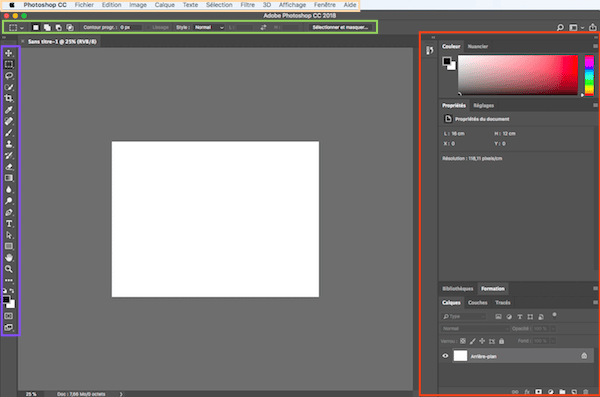
Beim ersten Öffnen sieht Photoshop so aus:
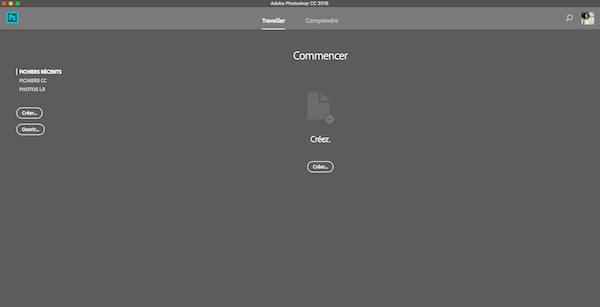
Klicken Sie auf die Schaltfläche „Erstellen“, um ein neues Dokument mit den Standardeinstellungen zu erstellen. So können wir die verschiedenen Menüs und Paletten von Photoshop CC sehen.
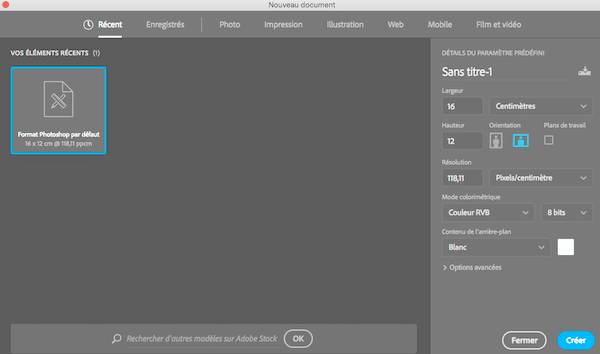
Sie finden dann:
- In Orange: die verschiedenen Menüs
- In Blau, links: die Werkzeugpalette mit allen Werkzeugen, die Sie benötigen. Klicken Sie einfach auf ein Werkzeug, um es auszuwählen, und die Schaltfläche wird ausgegraut.
- In Grün: Die änderbaren Einstellungen des ausgewählten Werkzeugs
- In Rot, rechts: schwebende Paletten, die Boxen sind, die verschoben werden können und Werkzeuge zur Verwaltung oder Einstellungen zu Objekten enthalten.
Jetzt, da Sie ein besseres Verständnis für die Benutzeroberfläche von Photoshop haben, werden wir lernen, wie man sie verwendet und verschiedene Aktionen durch die folgenden Tutorials ausführt.
Ein Bild in Photoshop ausschneiden
In diesem ersten Photoshop-Tutorial lernen Sie, wie man ein Bild mit nur wenigen Klicks in Photoshop CC ausschneidet. Sie werden sehen, dass es nicht so kompliziert ist und es auch unerlässlich ist, es für jeden Grafikdesigner oder Webdesigner in der Zukunft zu kennen.
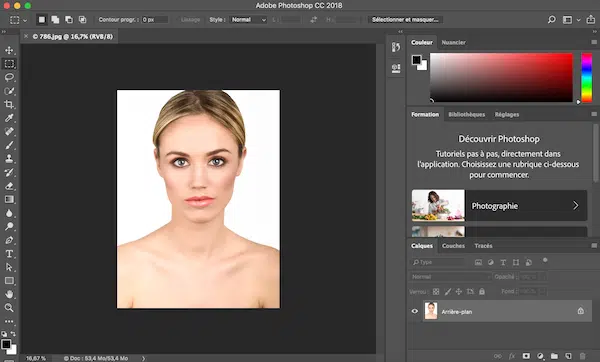
- Wählen Sie zunächst ein Bild aus, das Sie ausschneiden möchten, und öffnen Sie es in Photoshop CC.
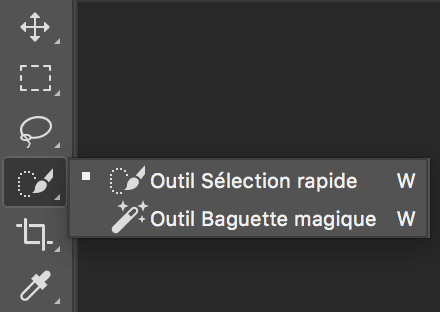
- Wählen Sie das Zauberstab-Werkzeug und klicken Sie auf den Hintergrund des Bildes. Photoshop wählt automatisch den gesamten Hintergrund aus.
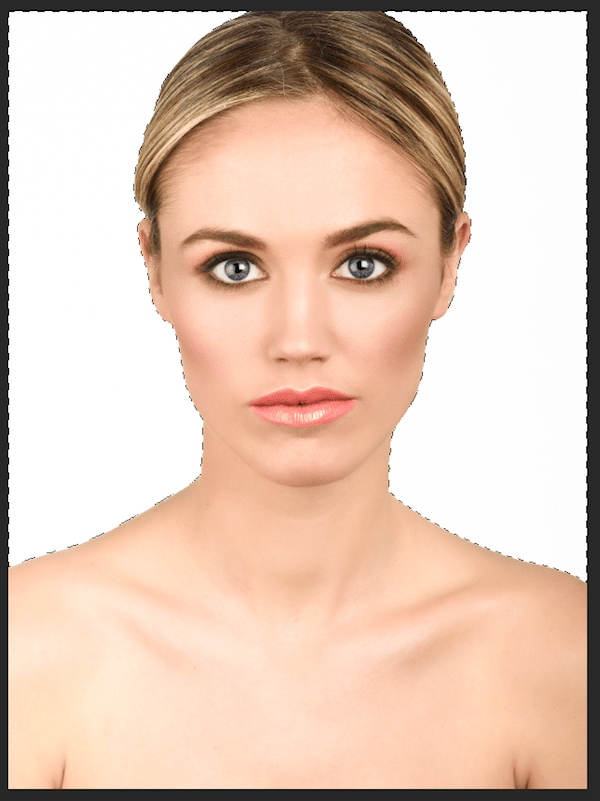
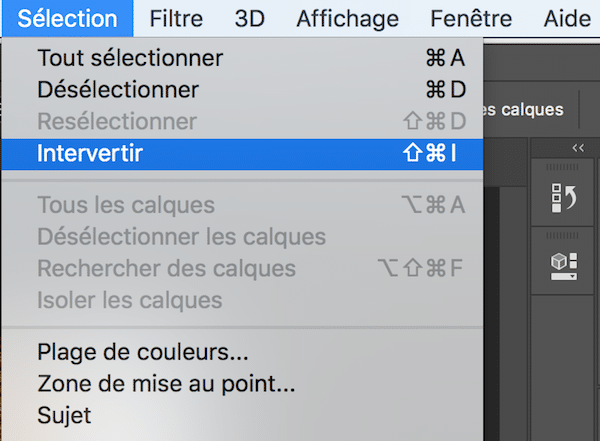
- Gehen Sie zum Menü „Auswahl“ und klicken Sie auf „Umkehren“, dies wählt automatisch das Bild zum Zuschneiden aus.
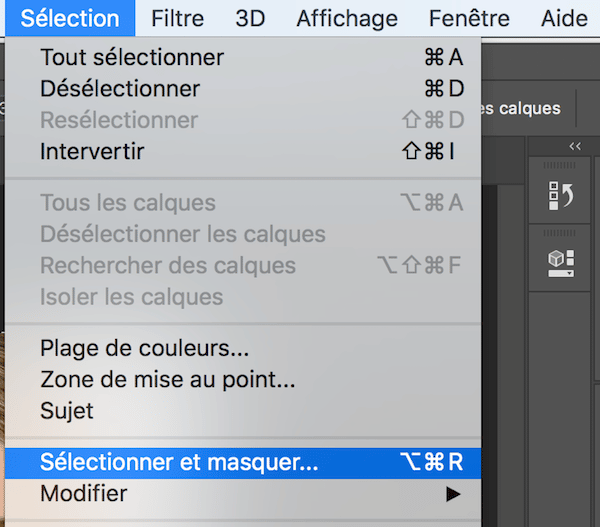
- Gehen Sie zurück zum Menü „Auswahl“ und klicken Sie auf „Auswahl und Maske“.
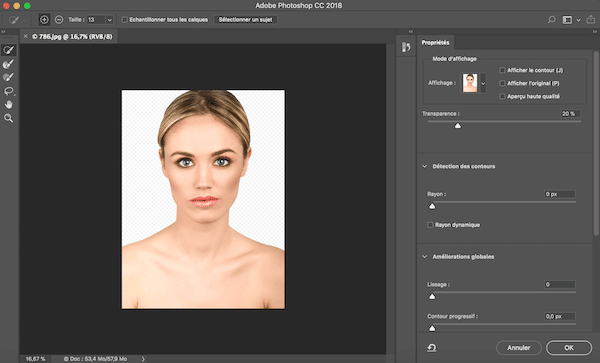
- In dem sich öffnenden Fenster klicken Sie auf das Werkzeug „Kanten verbessern“ und fahren Sie ungefähr um das Bild, das Sie zuschneiden möchten. In unserem Fall wird dies helfen, die Haare der jungen Frau besser auszuwählen.

- Um Ihre Ausschneidung zu überprüfen, können Sie Ihr Bild auf verschiedenen Hintergründen sehen.
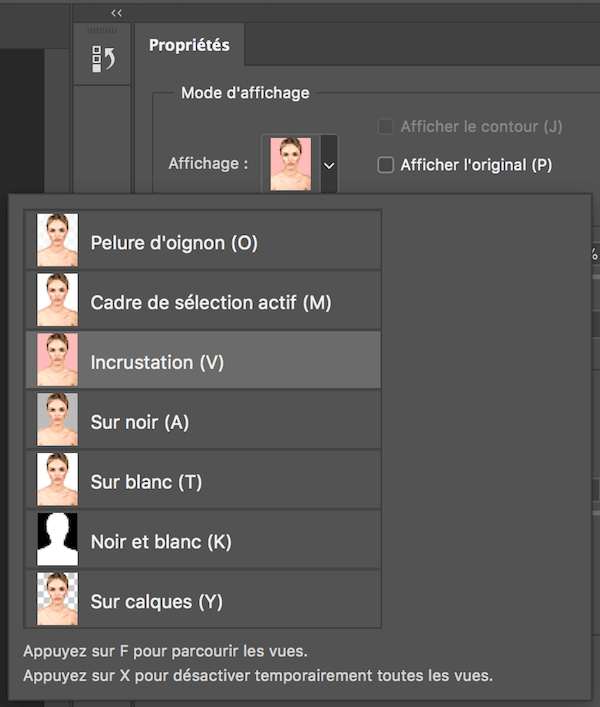
- Entspricht das Ergebnis auf den verschiedenen Hintergründen Ihren Vorstellungen?
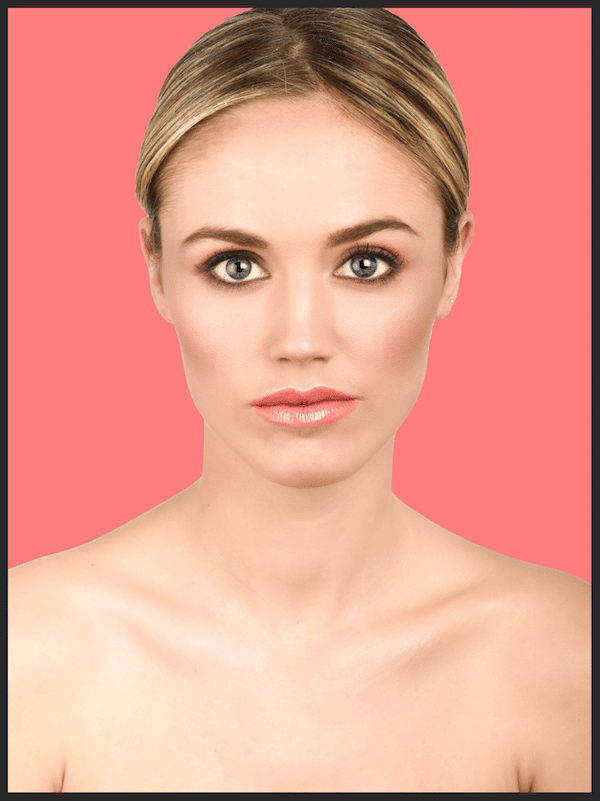
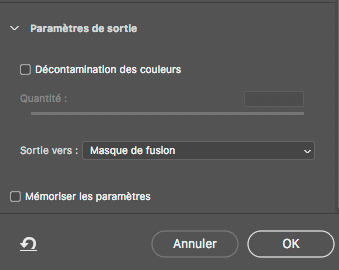
- Sobald das Ergebnis Ihren Wünschen entspricht, wählen Sie „Ausgabe zum Masken zusammenführen“ und klicken Sie auf OK unten rechts. Ihr Bild ist bereit!
Für weitere Details zum Ausschneiden von Bildern empfehlen wir Ihnen dieses Video.
Lesen Sie auch: Photoshop: 6 Anfängerfehler, die Sie vermeiden sollten Fehler in einem Bild in Photoshop entfernen
Sie werden sehen, wie man einfach Objekte oder Unvollkommenheiten aus einem Foto mit dem Werkzeug Photoshop CC entfernt.
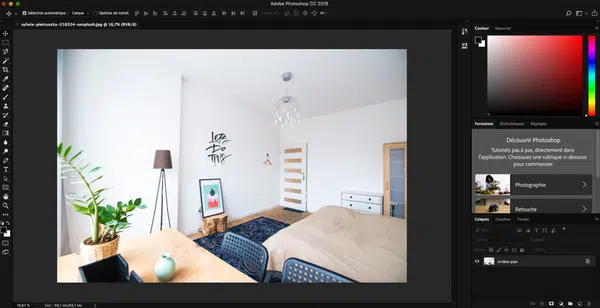
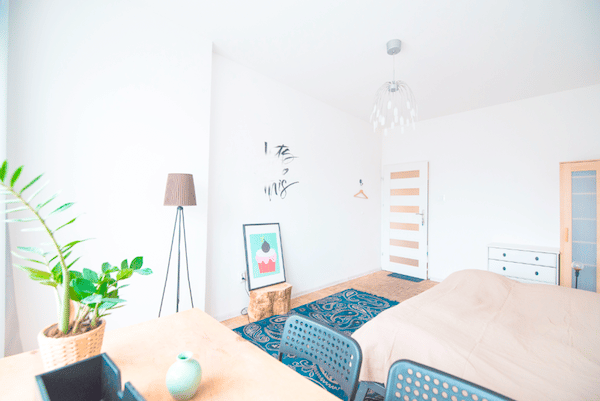
- Öffnen Sie zunächst ein Bild in Photoshop. Hier werden wir in der Lage sein, die schwarze Schrift an der Wand mühelos zu entfernen.
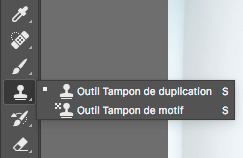
- Wählen Sie das Klonstempel-Werkzeug in der Photoshop-Werkzeugleiste aus.
- Oben links im Photoshop-Fenster können Sie den Pinsel auswählen, der am besten zu Ihnen passt: Sie können die Größe je nach Objekt, das Sie verschwinden lassen möchten, variieren.
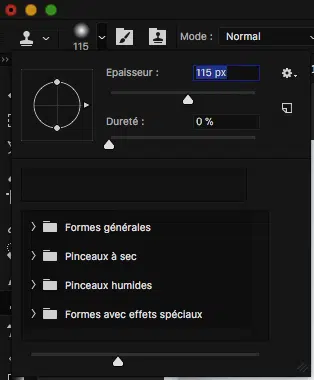
- Halten Sie die „Alt“-Taste gedrückt und klicken Sie beispielsweise auf die weiße Wand. Der Rand Ihres Stempels sollte sich in ein kleines Ziel verwandeln. Klicken Sie dann auf die schwarze Schrift und Sie werden sehen, wie sie allmählich verschwindet. Photoshop dupliziert den Hintergrund, den Sie an der gewünschten Stelle ausgewählt haben. Bei einer falschen Handhabung können Sie mit „Strg Z“ auf PCs oder „Cmd Z“ auf MAC zurückgehen.
- Sehen Sie sich das Ergebnis an:
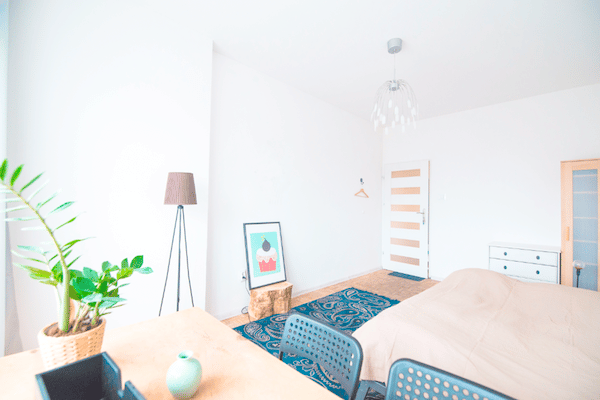
Mit dieser Methode können Sie fast alles mit ein wenig Geduld und Übung entfernen.
Mit Ebenen in Photoshop arbeiten
Hier lernen Sie, wie man Einstellungsebenen in Photoshop CC mit dem einfachen Beispiel einer Schwarz-Weiß-Ebene verwendet.
Die Einstellungsebenen von Photoshop CC bieten viele Möglichkeiten zur Verbesserung Ihrer Bilder. Mit Photoshop CC können Sie in wenigen Sekunden Ihr Foto in Schwarz-Weiß umwandeln und die Farben nach Ihrem Geschmack verbessern.
- Wählen Sie zunächst ein Bild aus und öffnen Sie es in Photoshop.
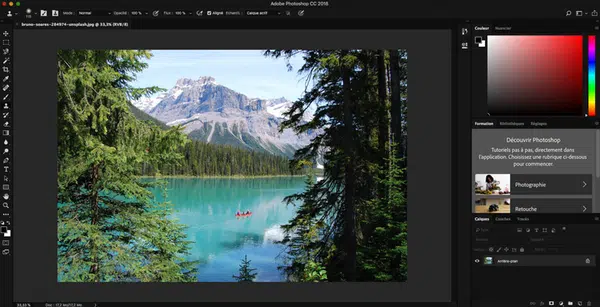
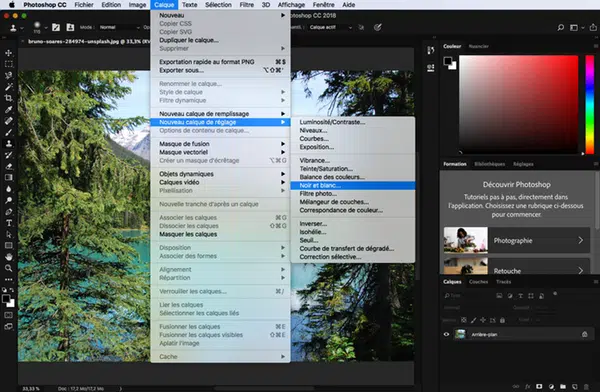
- Gehen Sie zum Menü „Ebene“, dann zu „Neue Einstellungsebene“, klicken Sie auf „Schwarz-Weiß“ und dann auf „OK“.
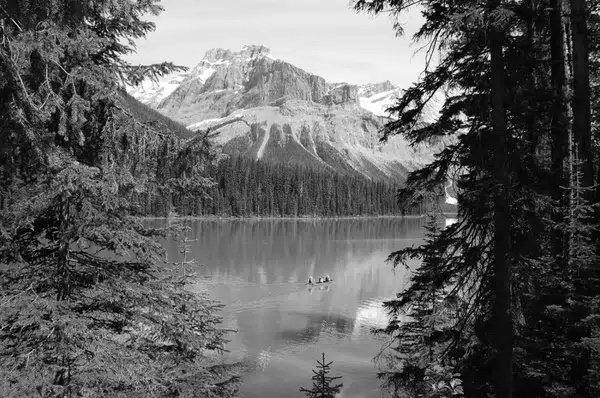
- Hier ist das Bild in Schwarz-Weiß.
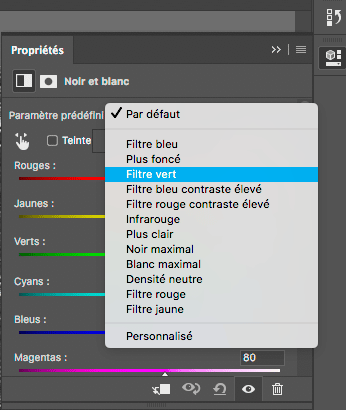
- Öffnen Sie die Eigenschaften-Palette der
Ebene

- Sie können die Farben nach Ihrem Wunsch ändern. Hier wählen wir „Grünfilter“.
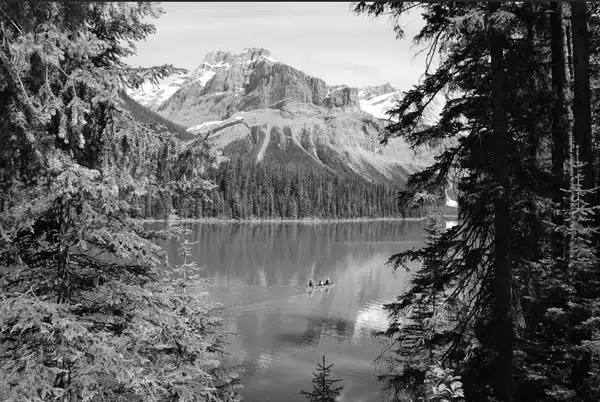
- Hier ist das Ergebnis:
Die Einstellungsebenen von Photoshop CC ermöglichen es Ihnen, Ihre Bilder schnell zu ändern, insbesondere durch Anpassung von Helligkeit und Kontrast, Farbton und Sättigung Ihrer Bilder.
Alles, was Sie benötigen, um Ihre Bilder grundlegend zu bearbeiten, finden Sie in diesem Menü der Photoshop-Software.
Ein Bild für das Web in Photoshop speichern
Um ein Bild für das Web zu speichern, müssen Sie es komprimieren, damit es Ihre Website nicht belastet. Hier ist das Verfahren:
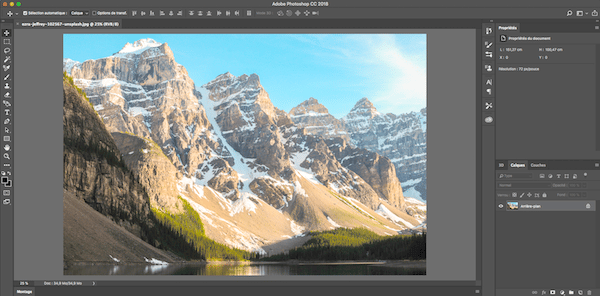
- Öffnen Sie Ihr Bild in Photoshop.
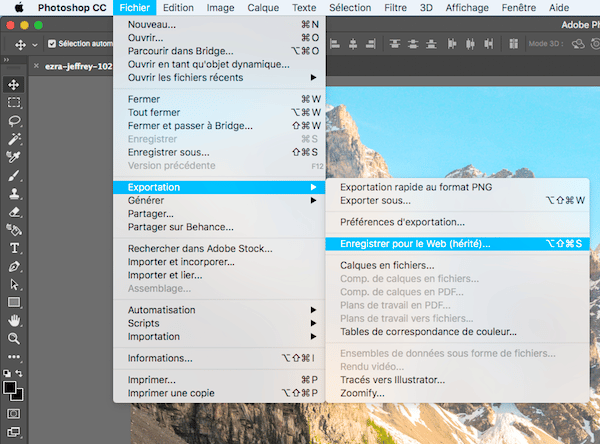
- Im Menü „Datei“ klicken Sie auf „Exportieren“ und dann auf „Für das Web speichern“. (Erbe)
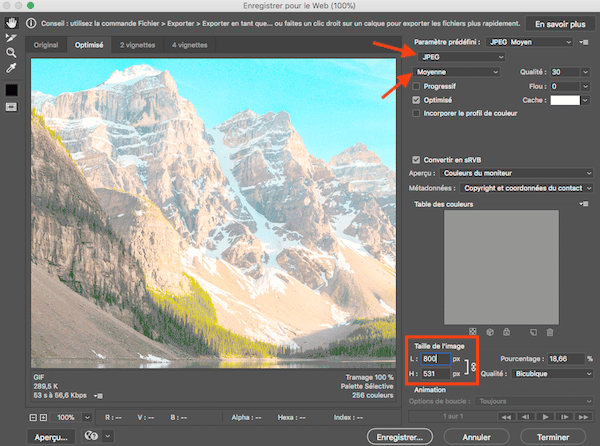
- Im sich öffnenden Fenster wählen Sie JPEG als Kompressionsformat und ändern die Bildqualität. Hier habe ich eine mittlere Bildqualität gewählt. Sie können auch die Größe des Bildes ändern, um sein Gewicht zu reduzieren. Klicken Sie dann auf „Speichern“.
- Das Ergebnis

Durch das Skalieren und Komprimieren des Bildes haben wir die Größe von 2,7 MB auf nur 71 KB reduziert und dabei die richtige Anzeigequalität beibehalten: perfekt, um Ihre Website zu illustrieren, ohne die Ladezeit Ihrer Webseite zu erhöhen.
Ein Bild für das Web in Photoshop skalieren
Um ein Bild mit Photoshop zu skalieren, gehen Sie wie folgt vor:
- Öffnen Sie zunächst ein Bild in Photoshop.
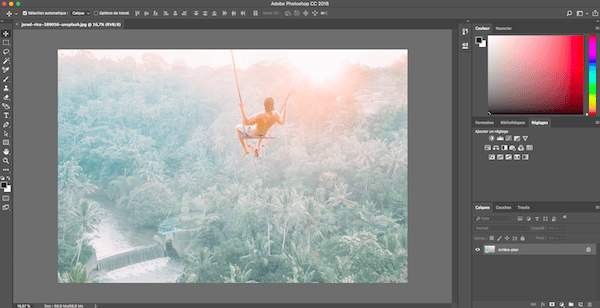
- Gehen Sie dann zum Bildmenü und klicken Sie auf „Bildgröße“.
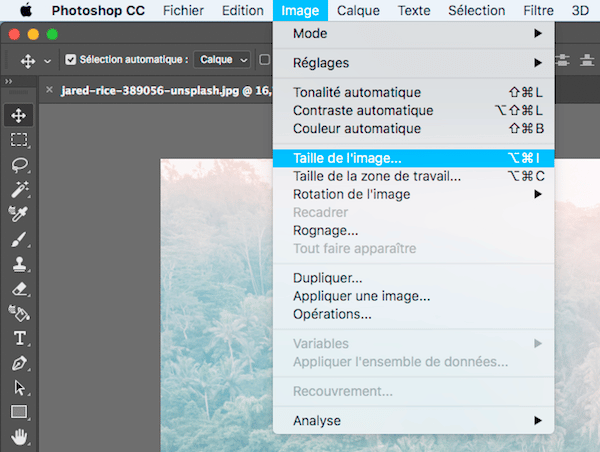
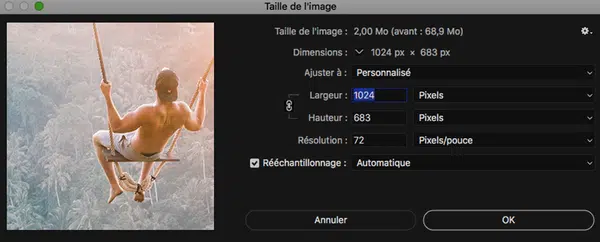
- Wir möchten dieses Bild für eine Website verwenden, also müssen wir es auf die Standardgröße für Computerbildschirme skalieren: 1024 * 768 Pixel. Ändern Sie die Werte und klicken Sie auf „OK“.
Automatisieren Sie Ihre Aufgaben in Photoshop
Sie lernen, wie man einfache Aufgaben mit Photoshop CC automatisiert.
Haben Sie Dutzende von Fotos, die Sie skalieren und komprimieren müssen? Warum nicht in weniger als 5 Minuten mit Photoshop CC erledigen?
- Erstellen Sie zunächst einen Ordner auf Ihrem Computer und legen Sie Ihre Fotos dort ab, um sie zu bearbeiten.
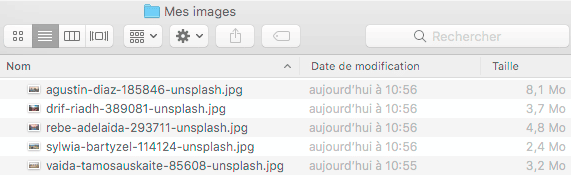
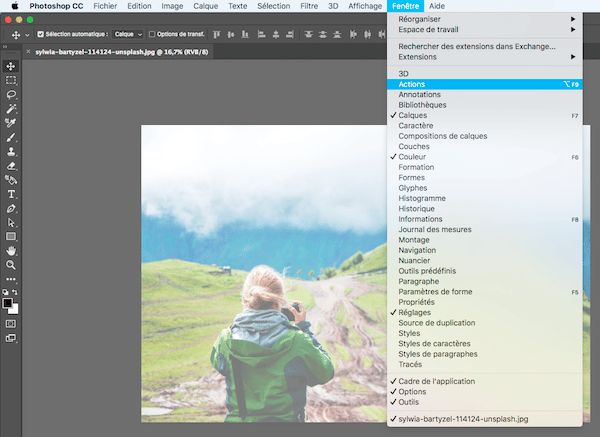
- Öffnen Sie ein erstes Foto mit Photoshop und gehen Sie zum Menü „Fenster“, um auf „Aktionen“ zu klicken.
- Erstellen Sie ein neues Skript, indem Sie auf das kleine Symbol neben dem Papierkorb in der unteren rechten Ecke des Fensters klicken. Wir nennen es hier: „Skalieren und für das Web speichern“. Klicken Sie auf „Speichern“.
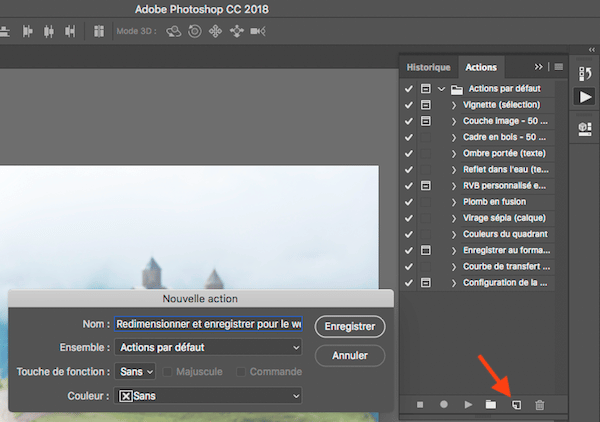
- Sobald das Skript erstellt ist, wird die Schaltfläche „Speichern“ rot. Führen Sie alle Aktionen aus, die Sie automatisieren möchten.
 Verweisen Sie auf das Tutorial „Ein Bild für das Web in Photoshop speichern“ und „Wie man ein Bild für das Web in Photoshop skaliert“, um ein Bild zu skalieren und ein Bild für das Web zu speichern. Vergessen Sie nicht, Ihr Bild nach der Durchführung Ihrer Aktionen zu schließen, das ist wichtig für die Zukunft.
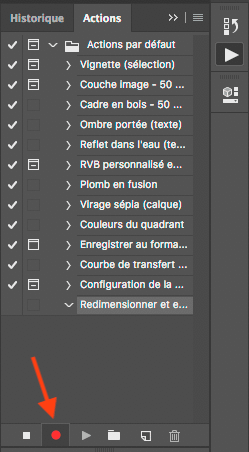 Verweisen Sie auf das Tutorial „Ein Bild für das Web in Photoshop speichern“ und „Wie man ein Bild für das Web in Photoshop skaliert“, um ein Bild zu skalieren und ein Bild für das Web zu speichern. Vergessen Sie nicht, Ihr Bild nach der Durchführung Ihrer Aktionen zu schließen, das ist wichtig für die Zukunft.
- Klicken Sie nun auf das „Stop“-Symbol „Aufzeichnung“ in der unteren linken Ecke des Skriptfensters. Ihr Skript sollte so aussehen:
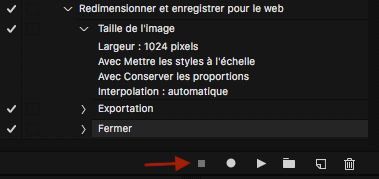
- Sie können nun Ihre Vorgänge automatisieren: Gehen Sie zum Menü „Datei“, dann „Automatisierung“ und klicken Sie auf „Stapelverarbeitung“.
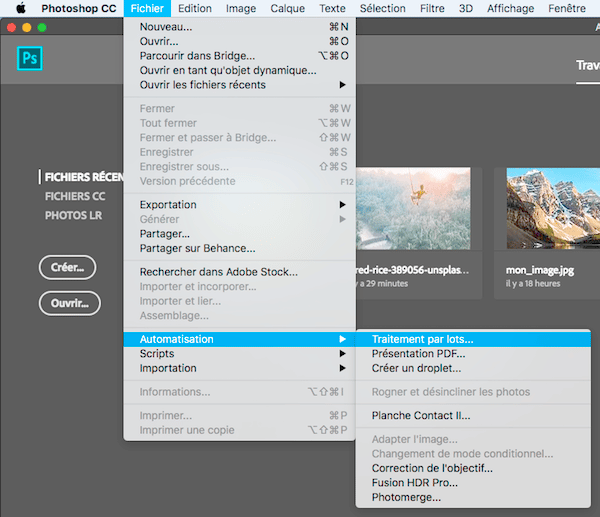
- Wählen Sie nun das Skript aus, das Sie verwenden möchten, und den Ordner, in dem sich Ihre Fotos befinden. Klicken Sie auf OK und im Handumdrehen werden all Ihre Fotos skaliert und komprimiert.
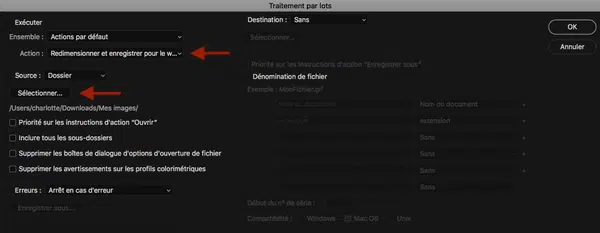
Nach diesen zehn Photoshop-Tutorials können Sie nun viele grundlegende Funktionen von Photoshop nutzen.
Zwei Bilder in Photoshop zusammenführen
In der ersten Schulung haben wir ein Bild mit Photoshop CC freigestellt. Hier werden wir in der Lage sein, es mit einem Hintergrund zu kombinieren.
- Öffnen Sie zunächst Ihre beiden Bilder in Photoshop.
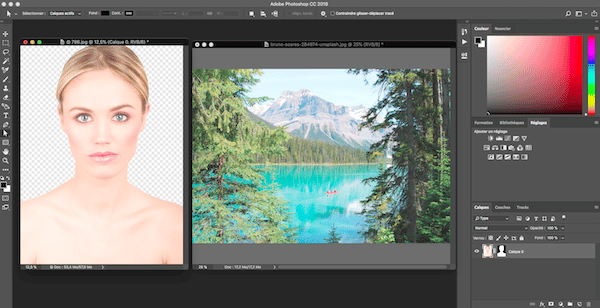
- Wählen Sie das freigestellte Bild aus und dann die Fusions-Ebene. Ziehen Sie dann das freigestellte Bild auf den Hintergrund.
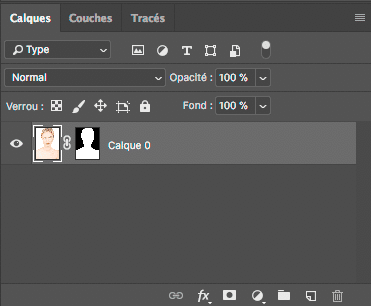
- Um Ihr Bild zu skalieren, drücken Sie die Tastenkombination „Cmd T“ auf dem Mac oder „Strg T“ auf dem PC und halten Sie die Umschalttaste gedrückt, während Sie das Bild skalieren, um die Proportionen beizubehalten.
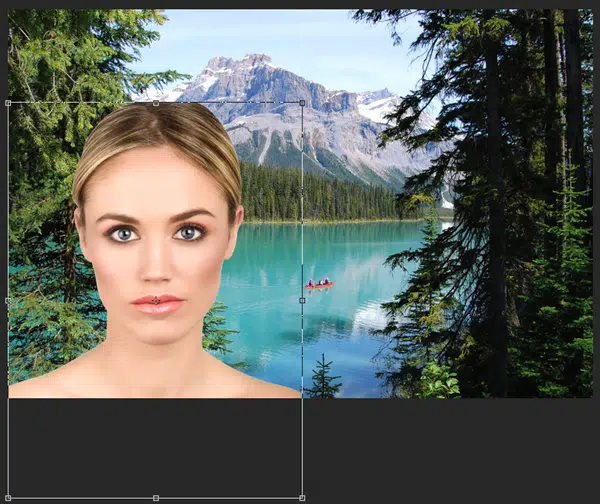
- Sobald Ihr Bild skaliert und so platziert ist, wie Sie es möchten, klicken Sie auf das „Bestätigen“-Symbol oben auf dem Bildschirm.

Ein Bild in Photoshop zuschneiden
So schneiden Sie ein Bild mit der Software Photoshop zu.
Jetzt, da Sie ein wenig mehr über die Grundlagen der Software Photoshop wissen: Benutzeroberfläche, Skalierung und Speicherung von Bildern, beginnen Sie, die Bilder zu bearbeiten.
- Öffnen Sie Ihr Bild in Photoshop.
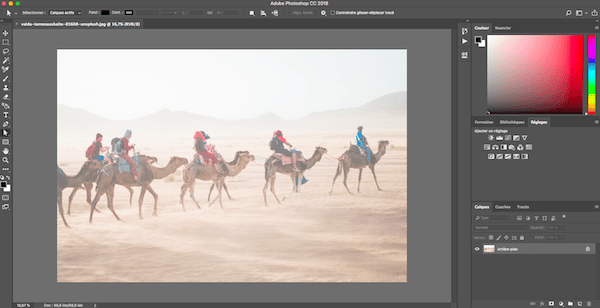
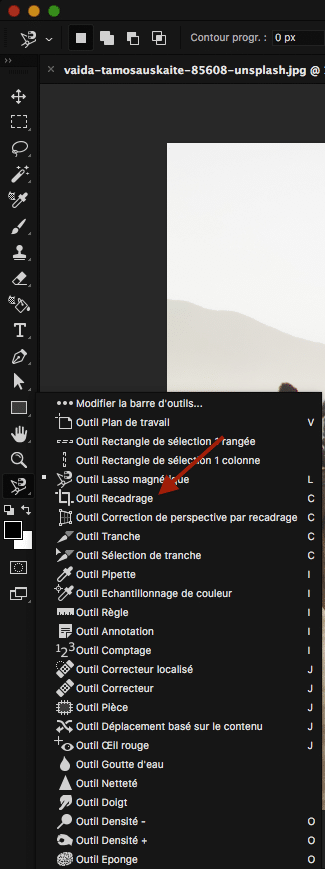
- Wählen Sie das Zuschneidewerkzeug aus. Wenn Sie dieses Werkzeug in der Werkzeugleiste nicht sehen können, klicken Sie auf die 3 kleinen Punkte. Sie sollten eine Liste aller verfügbaren Werkzeuge sehen, wie im Bild unten dargestellt.
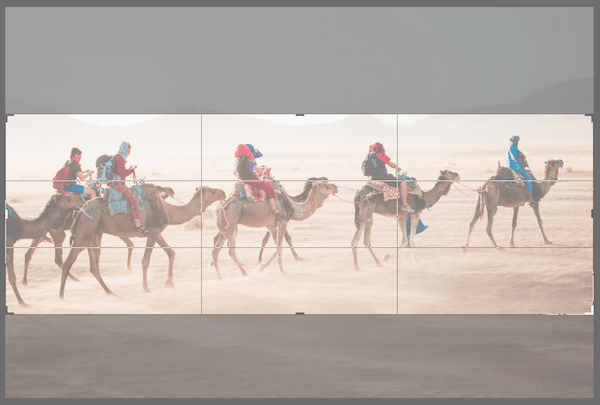
- Ändern Sie die zu schneidende Fläche. Sie können den Bereich mit den Enden des Rahmens vergrößern oder verfeinern.
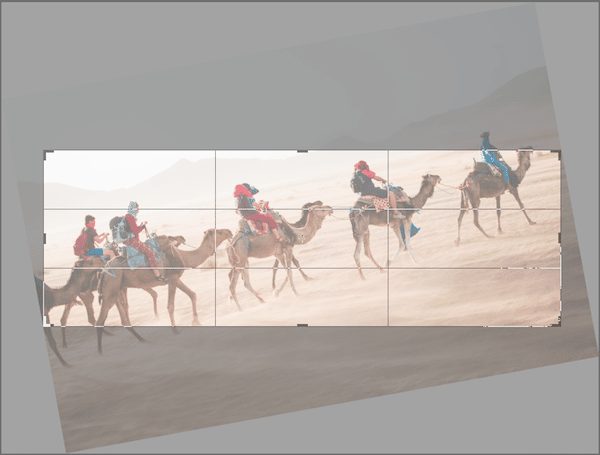
- Es ist auch möglich, den Zuschneidebereich zu kippen, wenn sich der Pfeil Ihrer Maus krümmt.
- Sobald Ihr Zuschnitt Ihren Vorstellungen entspricht, klicken Sie auf das „Bestätigen“-Symbol oben auf dem Bildschirm.

- Und hier ist das Ergebnis:
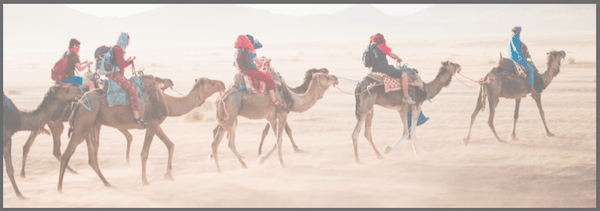
Einfacher geht’s nicht, oder?
Bildbearbeitung: unsere besten Photoshop-Tutorials
Die Farbe eines Objekts in Photoshop ändern
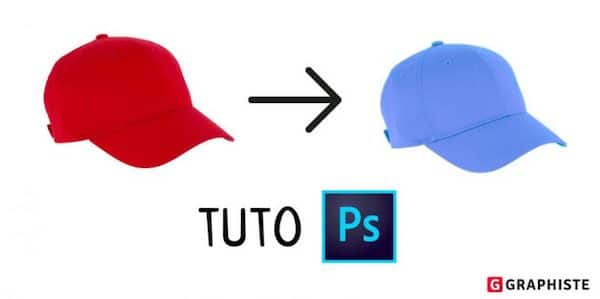
Sie fragen sich, wie man die Farbe eines Objekts in Photoshop ändert?
Hier sind zwei einfache Möglichkeiten, die Farbe eines Objekts in Photoshop zu ändern, eine sehr einfach und schnell, die andere länger, aber auch präziser.
Siehe den Artikel 👉🏼 Wie man die Farbe eines Objekts in Photoshop ändert?
Ein Kleidungsfoto mit Photoshop freistellen
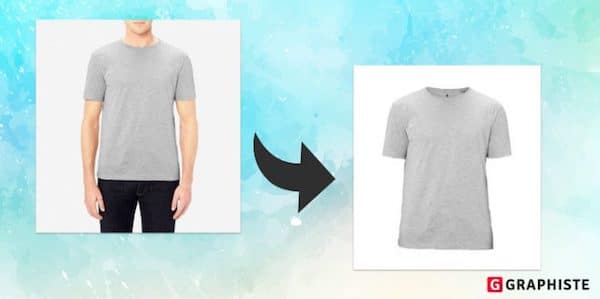
Um Ihre Produktfotos hervorzuheben, können Sie einem Kleidungsfoto einen „leeren Trage“-Effekt verleihen, der sehr schön aussieht, indem Sie das Tragen der Puppe imitieren und gleichzeitig ihre Präsenz verbergen.
Folgen Sie unserem Tutorial, um dies mit Photoshop zu tun.
Siehe den Artikel 👉🏼 Wie kann ich ein Kleidungsfoto mit Photoshop freistellen?
Ein Objekt aus einem Bild entfernen
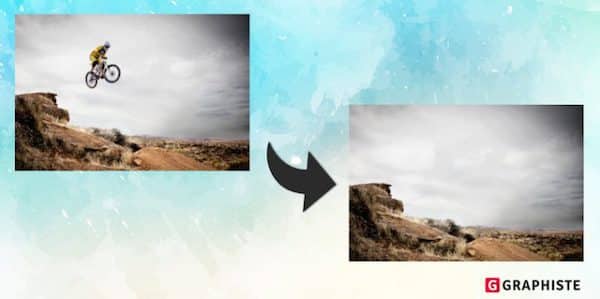
Ist Ihr letztes Foto durch ein kleines Detail ruiniert, das Sie verschwinden lassen möchten? Keine Panik, es ist einfach, das mit Photoshop zu beheben.
Hier ist eine einfache Technik, mit der Sie ein Objekt in wenigen Schritten aus einem Bild entfernen können.
Siehe den Artikel 👉🏼 Wie kann ich ein Objekt aus einem Bild entfernen?
Ein Teil eines Bildes mit Photoshop unscharf machen
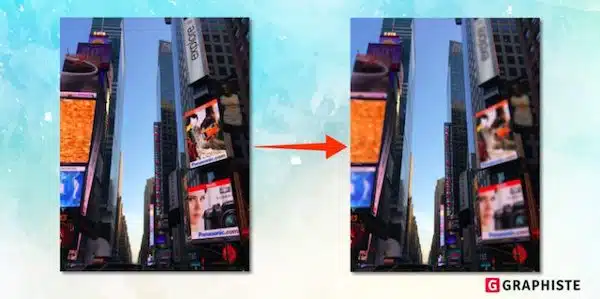
In diesem Tutorial stellen wir Ihnen einfache Techniken vor, um einen Unschärfeeffekt an einem bestimmten Ort anzuwenden.
Wir werden zuerst sehen, wie man einfach ein Gesicht unscharf macht, und dann, wie man ein rechteckiges Element in Perspektive unscharf macht.
Siehe den Artikel 👉🏼 Wie macht man einen Teil eines Bildes mit Photoshop unscharf?
Die Augenfarbe in Photoshop ändern

Sie möchten einem Porträt eine originelle Note verleihen, indem Sie die Augenfarbe des Motivs ändern?
In diesem Schritt-für-Schritt-Tutorial geben wir Ihnen eine einfache Methode, um die Augenfarbe mit Photoshop zu ändern.
Siehe den Artikel 👉🏼 Wie man die Augenfarbe in Photoshop ändert?
Ein Foto in Photoshop altern lassen
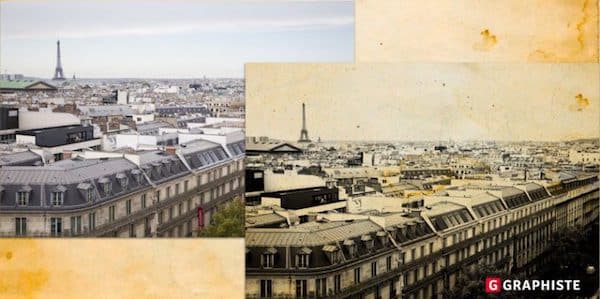
Mit Photoshop ist es sehr einfach, ein aktuelles Foto in ein altes Foto mit vergilbtem Papier zu verwandeln.
In diesem Tutorial zeigen wir Ihnen eine Methode, um ein Foto in Photoshop altern zu lassen.
Siehe den Artikel 👉🏼 Wie man ein Foto in Photoshop altern lässt?
Unsere Photoshop-Tutorials für Ihr Unternehmen
Ein Logo perspektivisch in Photoshop integrieren
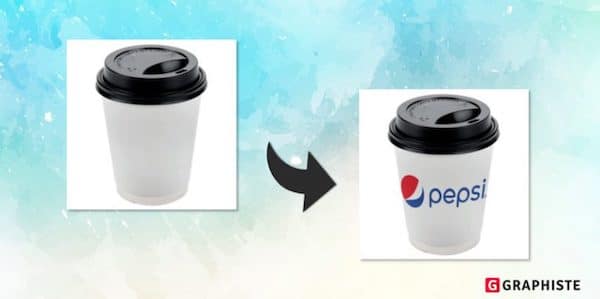
Haben Sie ein wunderschönes neues Logo? Warum also nicht in Ihren Visualisierungen in den Kontext setzen, indem Sie es in Objekte integrieren?
Erfahren Sie, wie Sie ein Logo perspektivisch auf einer flachen oder runden Oberfläche mit Photoshop einfügen.
Siehe den Artikel 👉🏼 Wie man ein Logo perspektivisch in Photoshop integriert?
Ein Logo auf ein T-Shirt in Photoshop prägen

Wollen Sie Ihr Logo realistisch auf einem T-Shirt visualisieren?
Sie haben Glück: Hier ist eine einfache Möglichkeit, ein Logo auf ein T-Shirt in Photoshop einzufügen.
Siehe den Artikel 👉🏼 Wie man ein Logo auf ein T-Shirt in Photoshop einfügt?
Ein animiertes Logo mit Photoshop erstellen
Die Animation eines Logos ist mit Photoshop durchaus möglich!
Mit diesem sehr einfachen Tutorial entdecken Sie die verschiedenen Möglichkeiten der Animation.
Siehe den Artikel 👉🏼 Wie man ein animiertes Logo mit Photoshop erstellt?
Ein GIF in Photoshop erstellen

Wollen Sie ein GIF erstellen, um Ihre Website zu dekorieren oder es in sozialen Netzwerken zu teilen?
Entdecken Sie zwei einfache Möglichkeiten, ein GIF in Photoshop zu erstellen: eine aus Bildern und die andere aus einem Video.
Siehe den Artikel 👉🏼 Wie man ein GIF in Photoshop erstellt?
Eine Broschüre mit Photoshop erstellen

In diesem Tutorial lernen Sie, wie man ein vollständiges Layout in Photoshop erstellt (ob es sich um eine Broschüre mit 2 oder 3 Teilen handelt), damit Sie Ihr Flyer-Design unter den besten Bedingungen durchführen können.
Siehe den Artikel 👉🏼 Wie man eine Broschüre mit Photoshop erstellt?
4.9/ 5(11 Stimmen
Tag: Alternativsoftware zu Photoshop