Ontdek een paar eenvoudige tutorials om te beginnen met Photoshop.
Bent u een beginner met Photoshop en wilt u zich vertrouwd maken met deze software, dan zijn deze paar kleine tutorials voor u gemaakt.
Als u geen beheersing van Photoshop heeft, overweeg dan om een grafisch ontwerper te zoeken onder onze freelance ontwerpers.
Samenvatting
- Photoshop CC-interface
- Hoe een afbeelding te snijden in Photoshop
- Defecten van een afbeelding verwijderen in Photoshop
- Werken met lagen in Photoshop
- Een afbeelding opslaan in Photoshop
- Een afbeelding voor het web verkleinen in Photoshop
- Automatiseer uw taken in Photoshop
- Twee afbeeldingen samenvoegen
- Een afbeelding bijsnijden
- Afbeeldingsverwerking: onze beste Photoshop-tutorials
- De kleur van een object in Photoshop wijzigen
- Een kledingfoto uitsnijden met Photoshop
- Een object uit een afbeelding verwijderen
- Een deel van een afbeelding vervagen met Photoshop
- De kleur van de ogen in Photoshop veranderen
- Een foto verouderen in Photoshop
- Onze Photoshop-tutorials voor uw bedrijf
- Een logo in perspectief integreren in Photoshop
- Een logo op een t-shirt embossen in Photoshop
- Een geanimeerd logo maken met Photoshop
- Een GIF maken in Photoshop
- Een brochure maken met Photoshop
Photoshop CC-interface
In dit eerste deel ontdekken we de interface van Photoshop CC.
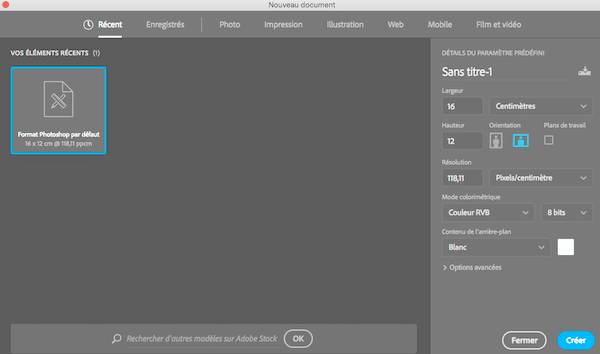
Bij de eerste opening ziet Photoshop er als volgt uit:
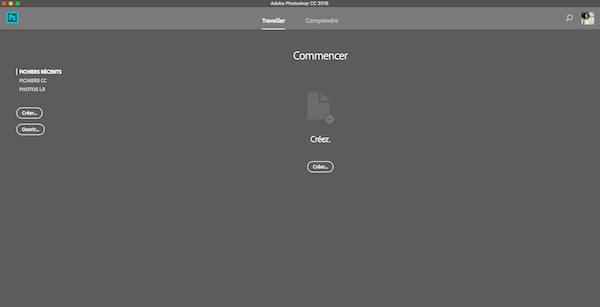
Klik op de knop “Aanmaken” om een nieuw document te maken met de standaardinstellingen. Dit stelt ons in staat om de verschillende menu’s en paletten van Photoshop CC te bekijken.
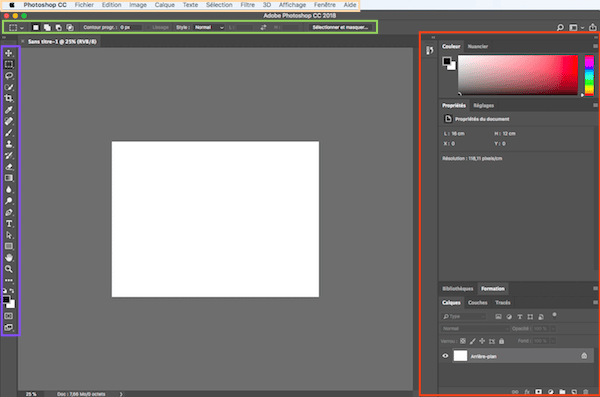
U vindt vervolgens
:
- In het oranje: de verschillende menu’s
- In het blauw, aan de linkerkant: de gereedschapskist met alle gereedschappen die u nodig heeft. Klik gewoon op een gereedschap om het te selecteren en de knop wordt grijs.
- Groen: De aanpasbare instellingen van het geselecteerde gereedschap
- In het rood, aan de rechterkant: drijvende paletten die dozen zijn die verplaatst kunnen worden en die beheertools of instellingen met betrekking tot objecten bevatten.
Nu u een beter begrip heeft van de Photoshop-interface, gaan we leren hoe we deze kunnen gebruiken en verschillende acties kunnen uitvoeren met behulp van de volgende tutorials.
Een afbeelding verwijderen in Photoshop
In deze eerste Photoshop-tutorial leert u hoe u een afbeelding in een paar klikken kunt snijden met de software Photoshop CC. U zult zien, het is niet zo moeilijk en het is ook essentieel om het te kennen voor elke grafisch ontwerper of webdesigner in de toekomst.
- Begin met het kiezen van een afbeelding om te snijden en deze te openen in Photoshop CC
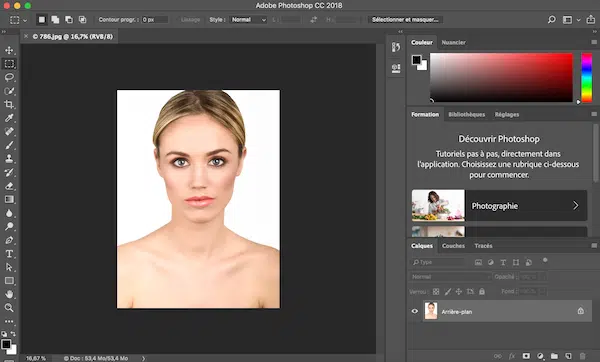
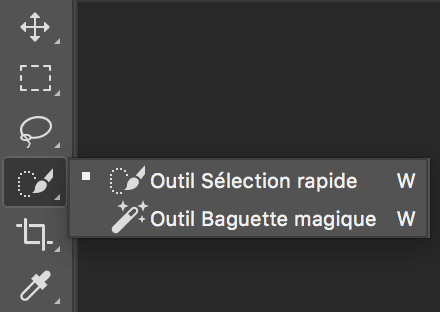
- Selecteer het toverstaf-gereedschap en klik op de achtergrond van de afbeelding. Photoshop selecteert automatisch de hele achtergrond.
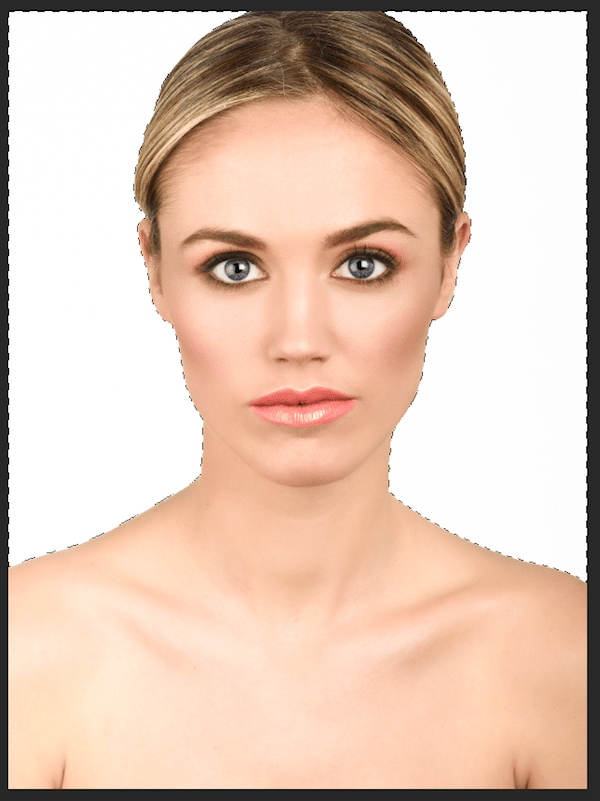
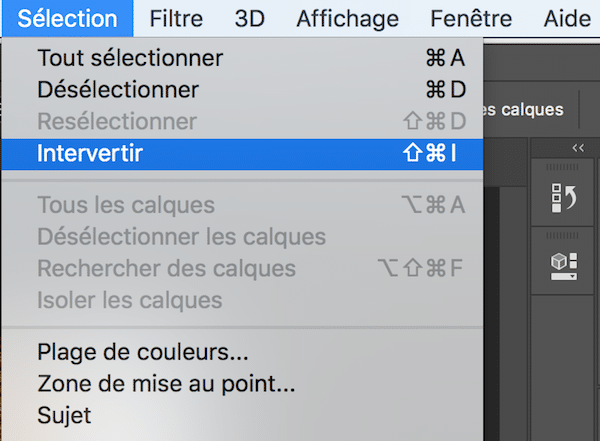
- Ga naar het menu “Selectie” en klik op “Omwisselen”, dit selecteert automatisch de afbeelding die u wilt bijsnijden
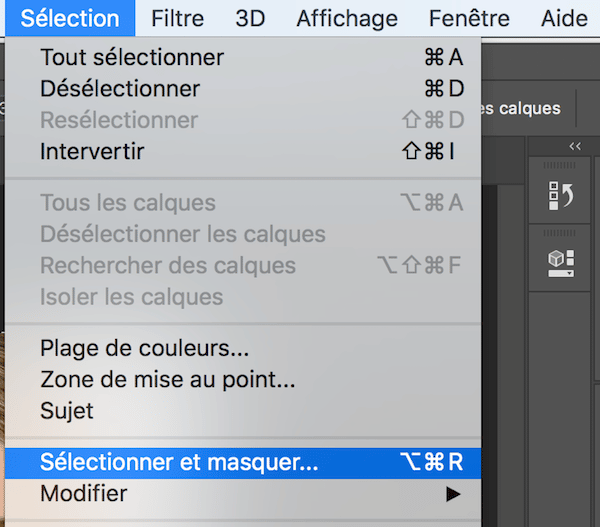
- Ga terug naar het menu “Selectie” en klik op “Selecteren en maskeren”
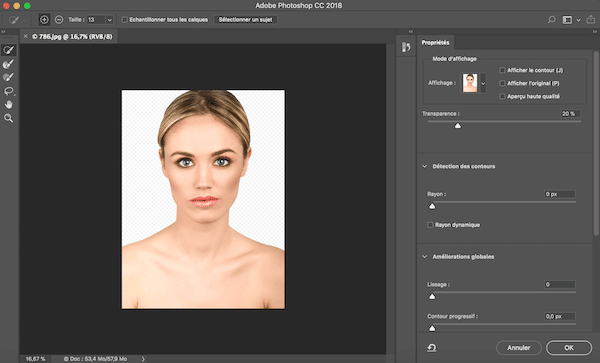
- In het venster dat verschijnt, klikt u op het gereedschap “Randverbetering” en loopt u ongeveer rond de afbeelding die u wilt bijsnijden. In ons geval zal dit helpen om het haar van de jonge vrouw beter te selecteren.

- Om uw uitsnijding te controleren, kunt u uw afbeelding op verschillende achtergronden bekijken
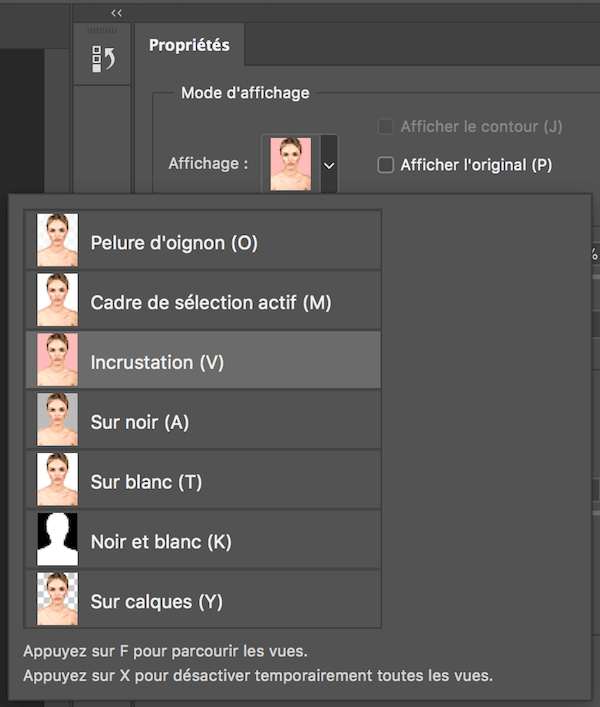
- Bevalt het resultaat op de verschillende achtergronden u?
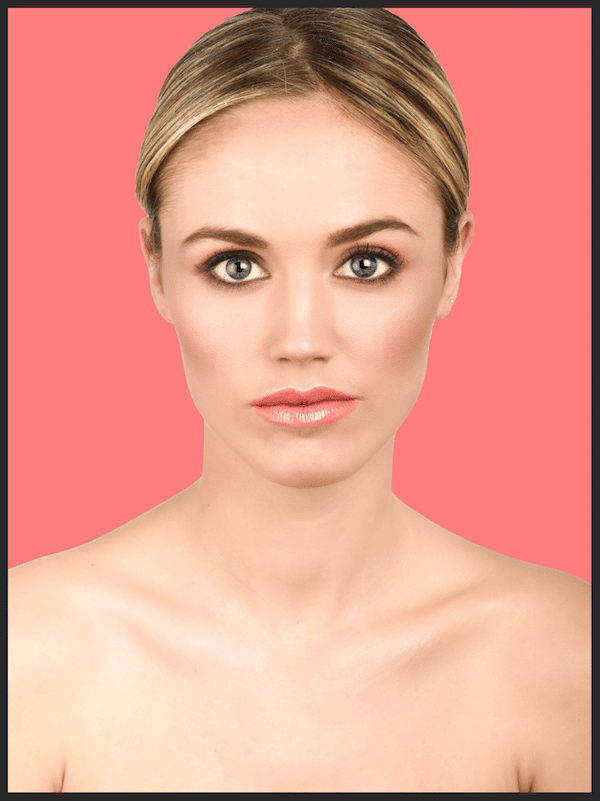
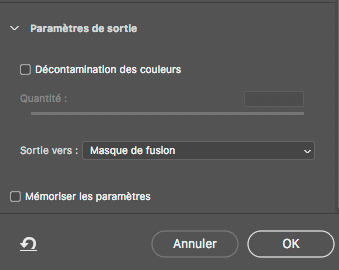
- Zodra het resultaat naar uw zin is, kiest u “Uitvoer om het masker samen te voegen” en klikt u op OK rechtsonder. Uw afbeelding is klaar!
Voor meer details over het uitsnijden van afbeeldingen raden we u deze video aan.
Lees ook: Photoshop: 6 beginnersfouten om te stoppen met maken Defecten van een afbeelding verwijderen in Photoshop
U leert hoe u eenvoudig objecten of imperfecties van een foto kunt verwijderen met behulp van het Photoshop CC-gereedschap.
- Allereerst opent u een afbeelding in Photoshop. Hier kunnen we de zwarte tekst op de muur gemakkelijk verwijderen.
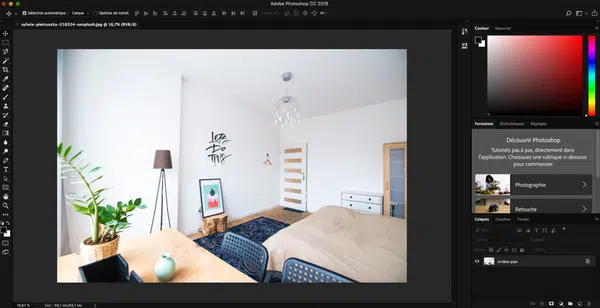
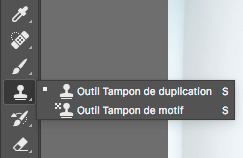
- Selecteer het kloonstempel-gereedschap in de Photoshop-gereedschapsbalk.
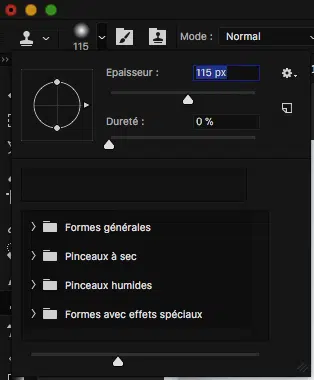
- Bovenaan links in het Photoshop-venster kunt u de penseel kiezen die het beste bij u past: u kunt de grootte variëren afhankelijk van het object dat u wilt laten verdwijnen.
- Houd de “alt”-toets ingedrukt en klik bijvoorbeeld op de witte muur. De rand van uw stempel zou in een klein doelwit moeten veranderen. Klik vervolgens op de zwarte tekst en u zult zien dat deze geleidelijk verdwijnt. Photoshop dupliceert de achtergrond die u hebt geselecteerd op de door u gekozen locatie. In geval van een verkeerde handeling kunt u teruggaan door op ctrl z op PC of cmd z op MAC te drukken.
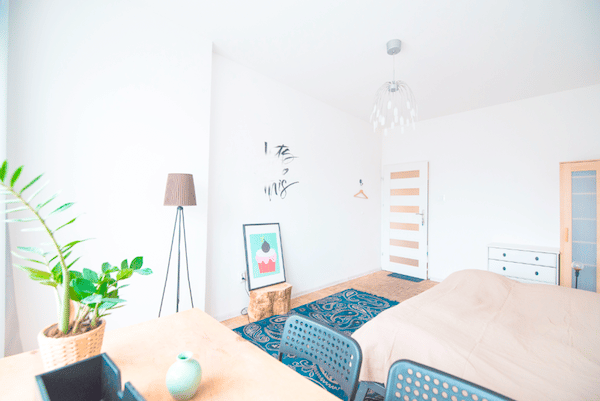
- Bekijk het resultaat:
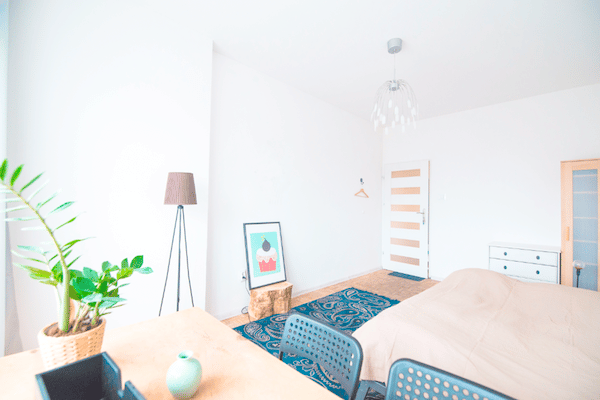
Met deze methode kunt u bijna alles verwijderen met een beetje geduld en oefening.
Werken met lagen in Photoshop
Hier leert u hoe u aanpassingslagen in Photoshop CC kunt gebruiken met het eenvoudige voorbeeld van de zwart-witlaag.
De aanpassingslagen van Photoshop CC zijn rijk aan mogelijkheden om uw afbeeldingen te verbeteren. Met Photoshop CC en in enkele seconden kunt u uw foto in zwart-wit zetten en de kleuren naar uw smaak verbeteren.
- Begin met het kiezen van een afbeelding en deze te openen in Photoshop
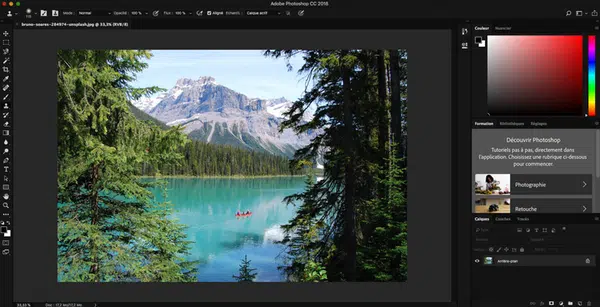
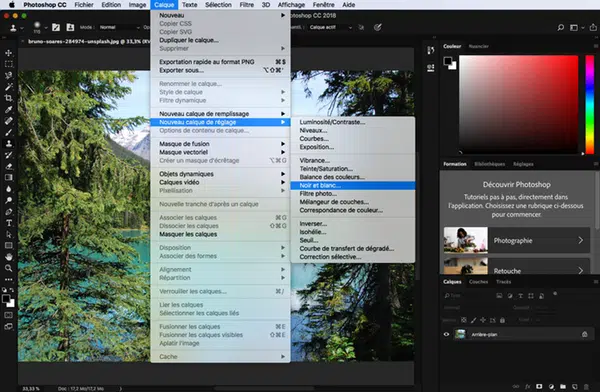
- Ga naar het menu Laag, klik vervolgens op nieuwe aanpassingslaag, klik op zwart-wit en vervolgens op OK.
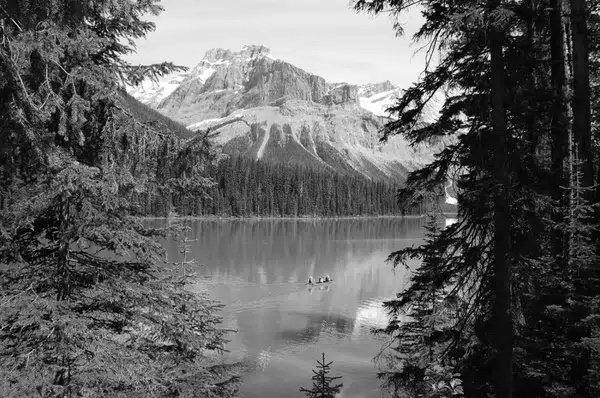
- Hier is de afbeelding in zwart-wit
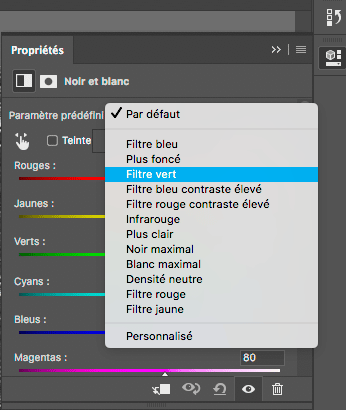
- Open het eigenschappenpalet van de
laag

- U kunt de kleuren naar wens veranderen. Hier kiezen we “groenfilter”.
- Hier is het resultaat:
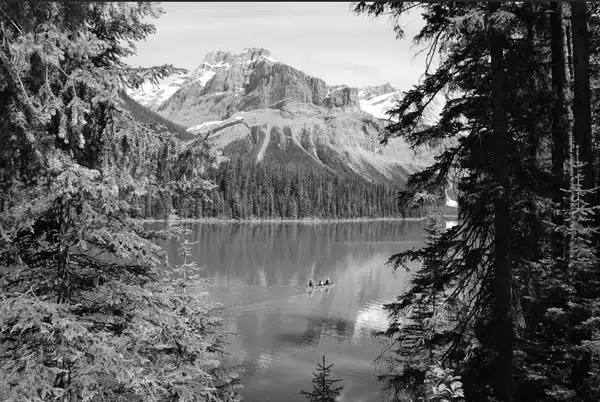
De aanpassingslagen van Photoshop CC stellen u in staat om uw afbeeldingen snel te bewerken, met name door de helderheid en het contrast, de kleurbalans, de tint en de verzadiging van uw afbeeldingen te wijzigen.
Alles wat u nodig heeft om uw afbeeldingen basis te bewerken, vindt u in dit menu van de Photoshop-software.
Een afbeelding opslaan voor het web in Photoshop
Om een afbeelding voor het web op te slaan, moet u deze comprimeren zodat deze uw website niet vertraagt. Hier is de procedure die u moet volgen:
- Open uw afbeelding in Photoshop
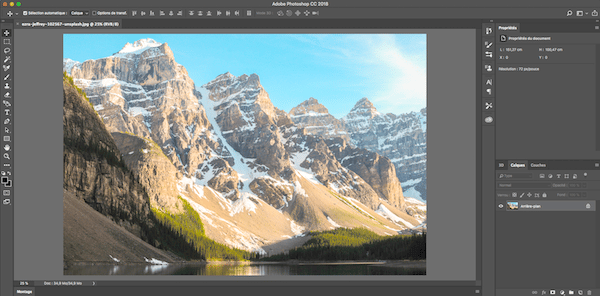
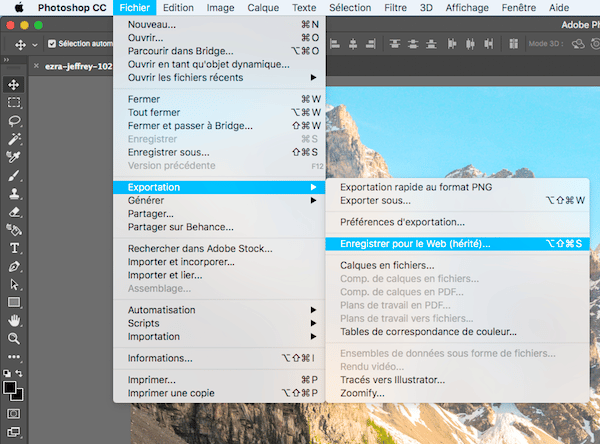
- Klik in het menu “Bestand” op “Exporteren” en vervolgens op “Opslaan voor het web”. (erfgoed)
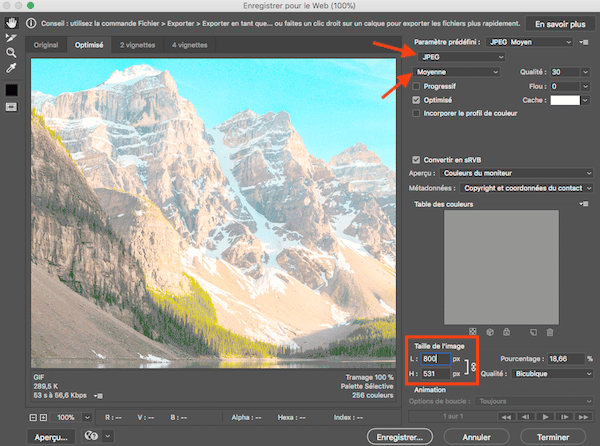
- In het venster dat verschijnt, selecteert u jpeg als compressieformaat en wijzigt u de kwaliteit van de afbeelding. Hier heb ik gekozen voor een gemiddelde afbeeldingskwaliteit. U kunt ook de grootte van de afbeelding aanpassen om het gewicht te verminderen. Klik vervolgens op “Opslaan”.
- Het resultaat

Door de afbeelding te verkleinen en te comprimeren, zijn we van een afbeelding van 2,7 MB naar slechts 71 KB gegaan, terwijl we de juiste weergavekwaliteit behouden: perfect om uw website te illustreren zonder de laadtijd van uw webpagina te verhogen.
Een afbeelding voor het web verkleinen in Photoshop
Om een afbeelding met Photoshop te verkleinen, volgt u deze stappen:
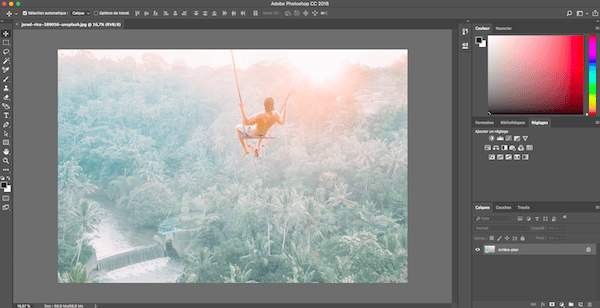
- Open eerst een afbeelding in Photoshop
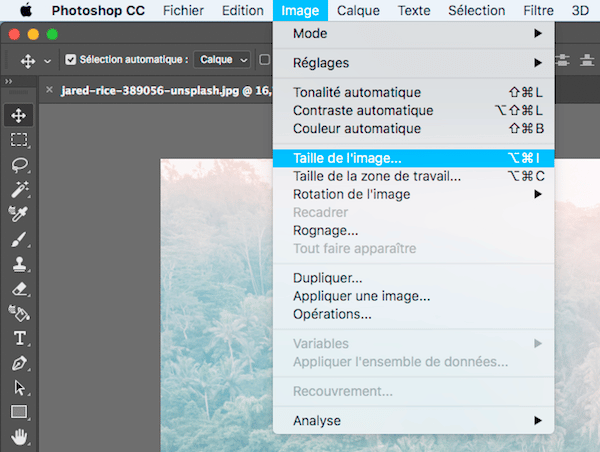
- Ga vervolgens naar het afbeeldingsmenu en klik op “Afbeeldingsgrootte”.
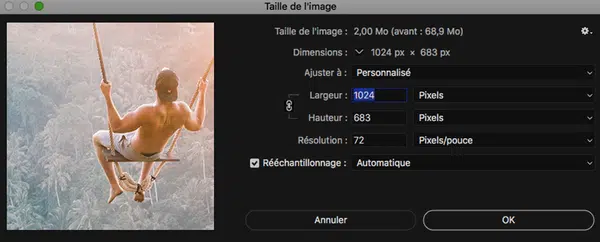
- We willen deze afbeelding gebruiken voor een website, dus we moeten deze verkleinen om te passen bij de standaardgrootte van computerschermen: 1024* 768 pixels. Wijzig de waarden en klik op “Ok”.
Automatiseer uw taken in Photoshop
U leert hoe u eenvoudige taken kunt automatiseren met Photoshop CC.
Heeft u tientallen foto’s die u wilt verkleinen en comprimeren? Waarom zou u het niet doen met Photoshop CC in minder dan 5 minuten?
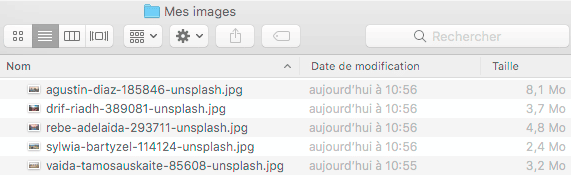
- Begin met het maken van een map op uw computer en plaats uw foto’s erin om ze te bewerken
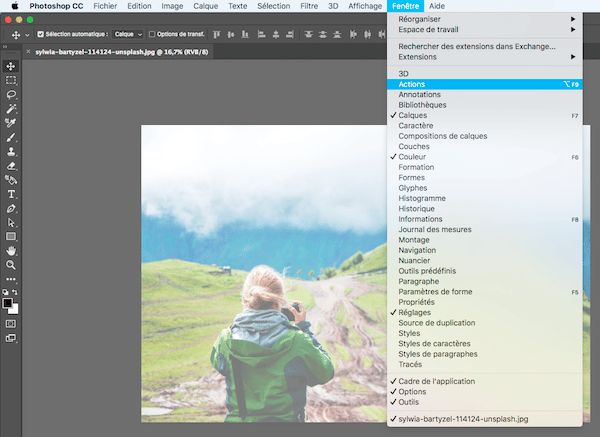
- Open een eerste foto met Photoshop en ga naar het menu “Venster” om op “Acties” te klikken.
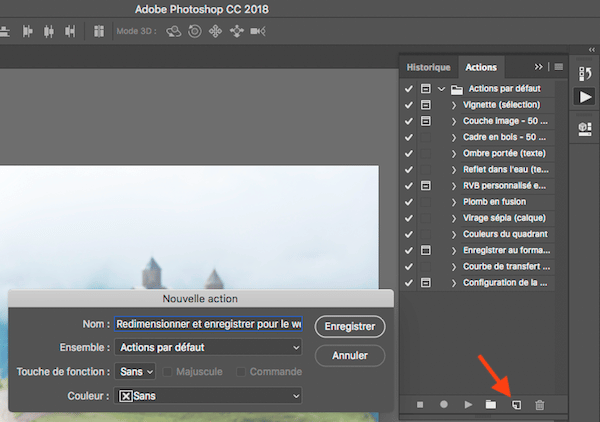
- Maak een nieuw script door op het kleine pictogram naast de prullenbak in de rechterbenedenhoek van het venster te klikken. We noemen het hier: “verkleinen en opslaan voor het web”. Klik op “Opslaan”.
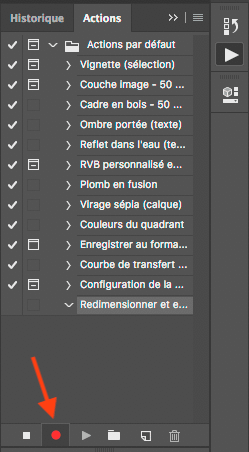
- Eenmaal het script is gemaakt, wordt de Opslaan-knop rood. Voer alle handelingen uit die u nodig heeft om te automatiseren.
 Raadpleeg de training “Een afbeelding opslaan voor het web in Photoshop” en “Hoe een afbeelding voor het web verkleinen in Photoshop” om een afbeelding te verkleinen en een afbeelding voor het web op te slaan. Vergeet niet uw afbeelding te sluiten nadat u uw handelingen heeft uitgevoerd, dit is belangrijk voor de toekomst.
 Raadpleeg de training “Een afbeelding opslaan voor het web in Photoshop” en “Hoe een afbeelding voor het web verkleinen in Photoshop” om een afbeelding te verkleinen en een afbeelding voor het web op te slaan. Vergeet niet uw afbeelding te sluiten nadat u uw handelingen heeft uitgevoerd, dit is belangrijk voor de toekomst.
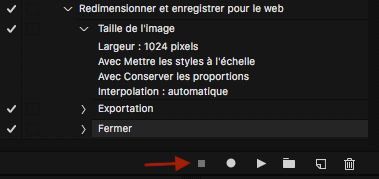
- Klik nu op het pictogram “stop” van de opname in de linkerbenedenhoek van het scriptvenster. Uw script zou er als volgt uit moeten zien:
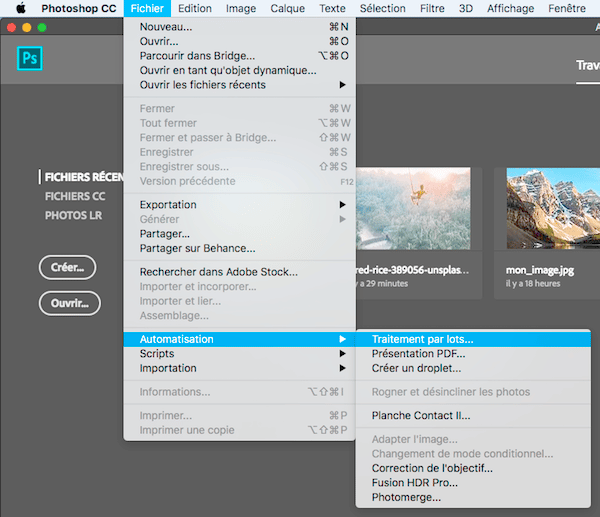
- U kunt nu uw bewerkingen automatiseren: ga naar het menu bestand en klik op “Automatisering” en klik op “Batchverwerking”.
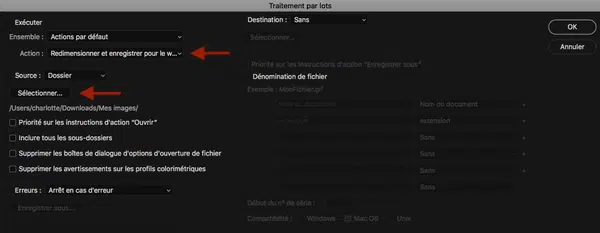
- Selecteer nu het script dat u wilt gebruiken en de map waarin uw foto’s zich bevinden. Klik op OK en in een oogwenk worden al uw foto’s verkleind en gecomprimeerd.
Na deze tien Photoshop-tutorials kunt u nu veel basisfuncties van Photoshop gebruiken.
Twee afbeeldingen samenvoegen in Photoshop
In de eerste training hebben we een afbeelding met Photoshop CC uitgesneden. Hier zullen we het kunnen samenvoegen met een achtergrond.
- Begin met het openen van uw twee afbeeldingen in Photoshop
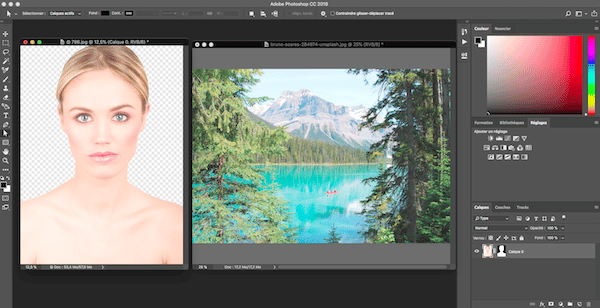
- Selecteer de uitgesneden afbeelding, selecteer vervolgens de samenvoeglaag. Sleep en zet de uitgesneden afbeelding op de achtergrond.
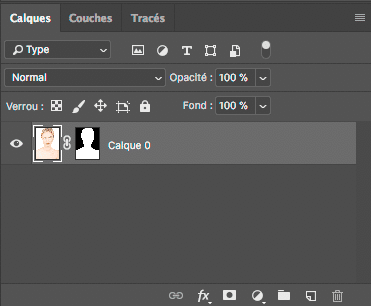
- Om uw afbeelding te verkleinen, drukt u op de sneltoets cmd t op Mac of Ctrl t op PC en houdt u de Shift-toets ingedrukt terwijl u de afbeelding verkleint om de verhoudingen te behouden.
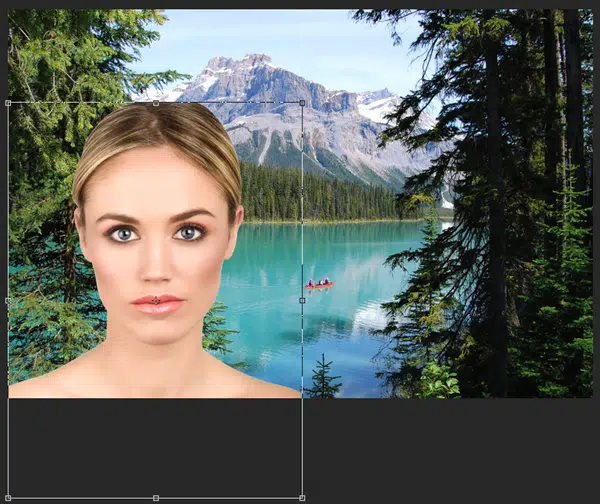
- Zodra uw afbeelding is verkleind en geplaatst zoals u wilt op de achtergrond, klikt u op het pictogram “Bevestigen” bovenaan het scherm.

Een afbeelding bijsnijden in Photoshop
Hier is hoe u een afbeelding kunt bijsnijden met de software Photoshop.
Nu u iets meer weet over de basis van de Photoshop-software: interface, verkleinen en opslaan van afbeeldingen, begint u met het bewerken van afbeeldingen.
- Open uw afbeelding in Photoshop
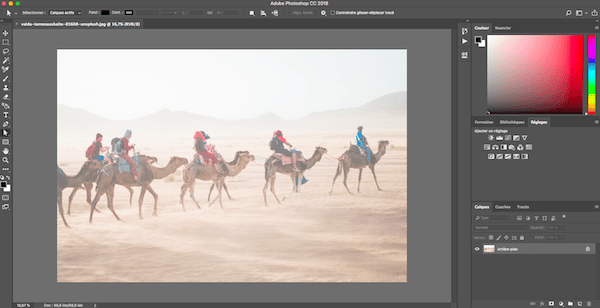
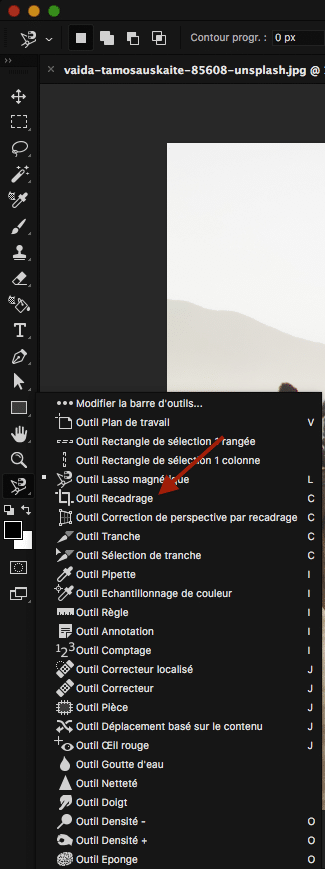
- Selecteer het bijsnijdgereedschap. Als u dit gereedschap niet kunt vinden in de gereedschapsbalk, klik dan op de 3 kleine stippen. U zou een lijst met alle beschikbare gereedschappen moeten zien, zoals weergegeven in de onderstaande afbeelding.
- Verander de bijsnijdzone. U kunt de bijsnijdzone vergroten of verfijnen met de uiteinden van het kader.
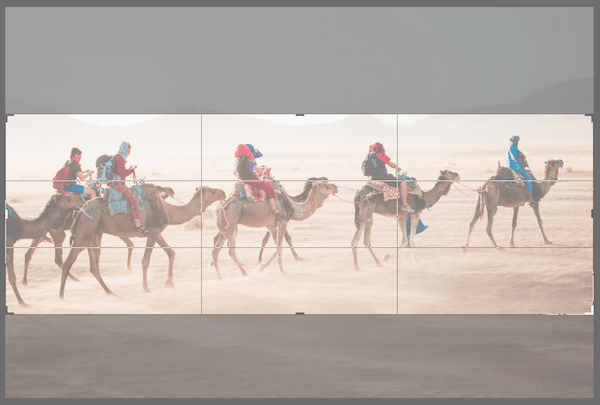
- Het is ook mogelijk om de bijsnijdzone te kantelen wanneer de pijl van uw muis kromt.
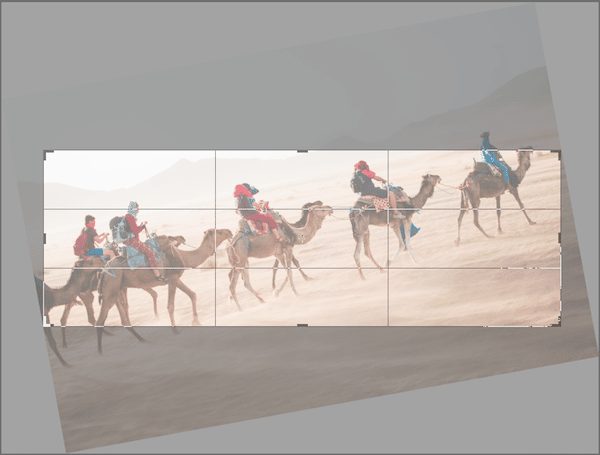
- Zodra uw bijsnijding naar wens is, klikt u op het pictogram “Bevestigen” bovenaan het scherm.

- En hier is het resultaat:
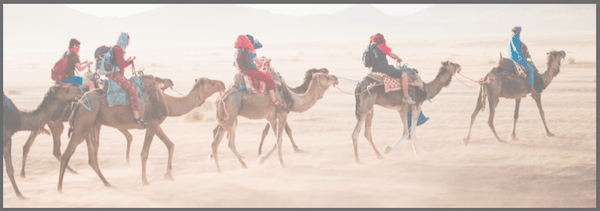
Niets eenvoudiger, toch?
Afbeeldingsverwerking: onze beste Photoshop-tutorials
De kleur van een object in Photoshop wijzigen
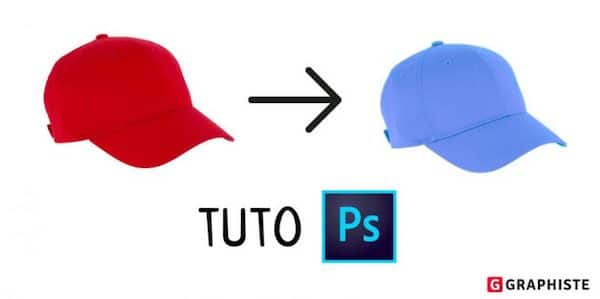
Vraag je je af hoe je de kleur van een object in Photoshop kunt veranderen?
Hier zijn twee eenvoudige manieren om de kleur van een object in Photoshop te veranderen, de ene heel eenvoudig en snel, de andere langer maar ook nauwkeuriger.
Bekijk het artikel 👉🏼 Hoe verander je de kleur van een object in Photoshop?
Een kledingfoto uitsnijden met Photoshop
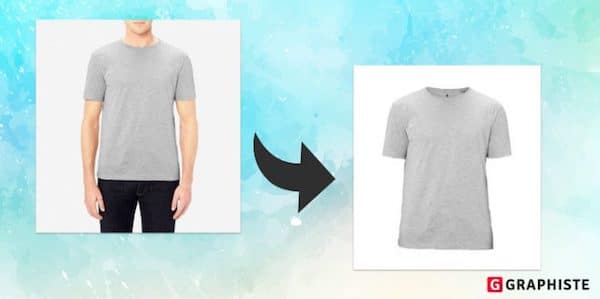
Om uw productfoto’s te benadrukken, is het mogelijk om een kledingfoto een “gekleed leeg” effect te geven, dat de aanwezigheid van de mannequin imiteert terwijl deze verborgen blijft.
Volg onze tutorial om dit te doen met Photoshop.
Bekijk het artikel 👉🏼 Hoe snijd ik een kledingfoto uit met Photoshop?
Een object uit een afbeelding verwijderen
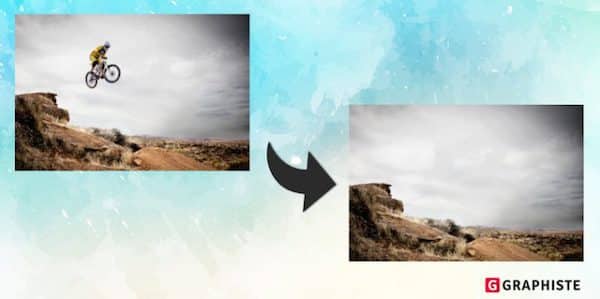
Is uw laatste foto verpest door een klein detail dat u graag zou willen laten verdwijnen? Maak je geen zorgen, het is gemakkelijk te repareren met de hulp van Photoshop.
Hier is een eenvoudige techniek waarmee u een object uit een afbeelding in een paar stappen kunt verwijderen.
Bekijk het artikel 👉🏼 Hoe kan ik een object uit een afbeelding verwijderen?
Een deel van een afbeelding vervagen met Photoshop
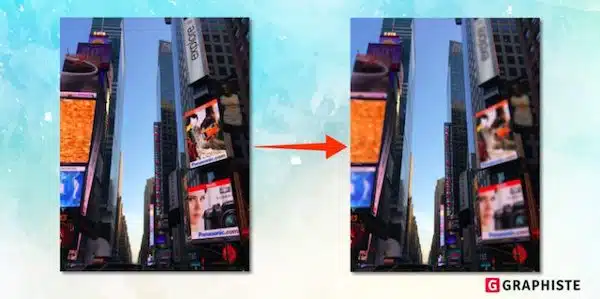
In deze tutorial presenteren we eenvoudige technieken om een vervagingseffect op een specifieke locatie toe te passen.
We zullen eerst zien hoe we eenvoudig een gezicht kunnen vervagen, en vervolgens hoe we een rechthoekig element in perspectief kunnen vervagen.
Bekijk het artikel 👉🏼 Hoe vervaag je een deel van een afbeelding met Photoshop?
De kleur van de ogen in Photoshop veranderen

Wilt u een originele touch aan een portret geven door de kleur van de ogen van het onderwerp te veranderen?
In deze stapsgewijze tutorial geven we u een eenvoudige methode om de kleur van de ogen met Photoshop te veranderen.
Bekijk het artikel 👉🏼 Hoe verander je de kleur van de ogen in Photoshop?
Een foto verouderen in Photoshop
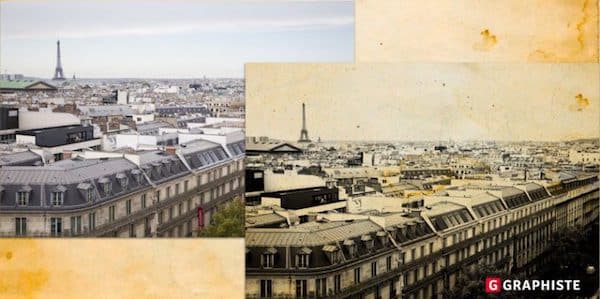
Met Photoshop is het heel eenvoudig om een recente foto om te toveren in een oude foto met vergeeld papier.
In deze tutorial presenteren we een methode om een foto te verouderen in Photoshop.
Bekijk het artikel 👉🏼 Hoe verouder je een foto in Photoshop?
Onze Photoshop-tutorials voor uw bedrijf
Een logo in perspectief integreren in Photoshop
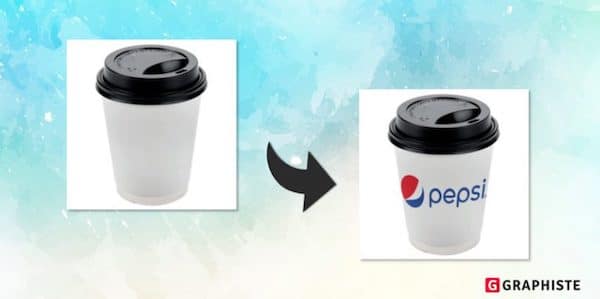
Heeft u een prachtig nieuw logo? Waarom zou u het dan niet in context plaatsen in uw visuals door het in objecten te integreren?
Ontdek hoe u een logo in perspectief op een vlak of gebogen oppervlak kunt invoegen met behulp van Photoshop.
Bekijk het artikel 👉🏼 Hoe integreer je een logo in perspectief in Photoshop?
Een logo op een t-shirt embossen in Photoshop

Wilt u uw logo op een t-shirt op een realistische manier visualiseren?
U bent aan het juiste adres: hier is een eenvoudige manier om een logo op een t-shirt in Photoshop in te voegen.
Bekijk het artikel 👉🏼 Hoe voeg je een logo op een t-shirt in Photoshop in?
Een geanimeerd logo maken met Photoshop
Het animeren van een logo is heel goed mogelijk met Photoshop!
Met deze zeer eenvoudige tutorial ontdekt u de verschillende mogelijkheden van animaties.
Bekijk het artikel 👉🏼 Hoe maak je een geanimeerd logo met Photoshop?
Een GIF maken in Photoshop

Wilt u een GIF maken om uw website te versieren of deze op sociale media te delen?
Ontdek twee eenvoudige manieren om een GIF in Photoshop te maken: de ene vanuit afbeeldingen en de andere vanuit video.
Bekijk het artikel 👉🏼 Hoe maak je een GIF in Photoshop?
Een brochure maken met Photoshop

In deze tutorial leert u hoe u een compleet sjabloon in Photoshop kunt maken (of het nu een brochure is in 2 of 3 delen) zodat u uw flyer onder de beste omstandigheden kunt ontwerpen.
Bekijk het artikel 👉🏼 Hoe maak je een brochure in Photoshop?
4.9 / 5 ( 11 stemmen )
Tag : alternatieve software voor Photoshop