Descubre algunos tutoriales simples para comenzar en Photoshop.
Eres principiante en Photoshop y quieres empezar a familiarizarte con este software, estos pequeños tutoriales son para ti.
Si no tienes un dominio de Photoshop, considera buscar un diseñador entre nuestros diseñadores independientes.
Resumen
- Interfaz Photoshop CC
- Cómo recortar una imagen en Photoshop
- Eliminar defectos de una imagen en Photoshop
- Usar capas en Photoshop
- Guardar una imagen en Photoshop
- Redimensionar una imagen para la web en Photoshop
- Automatiza tus tareas en Photoshop
- Fusionar dos imágenes
- Recortar una imagen
- Tratamiento de imagen: nuestros mejores tutoriales de Photoshop
- Modificar el color de un objeto en Photoshop
- Recortar una foto de prenda con Photoshop
- Eliminar un objeto de una imagen
- Desenfocar una parte de una imagen con Photoshop
- Cambiar el color de los ojos en Photoshop
- Envejecimiento de una foto en Photoshop
- Nuestros tutoriales de Photoshop para tu empresa
- Integrar un logo en perspectiva en Photoshop
- Relieve de un logo en una camiseta en Photoshop
- Crear un logo animado con Photoshop
- Hacer un GIF en Photoshop
- Realizar un folleto con Photoshop
Interfaz Photoshop CC
En esta primera parte, descubramos la interfaz de Photoshop CC.
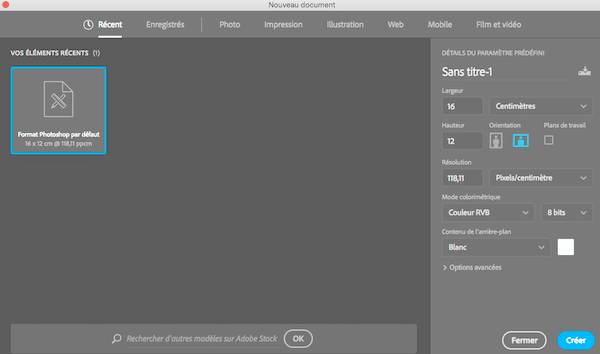
Al abrirlo por primera vez, Photoshop se ve así:
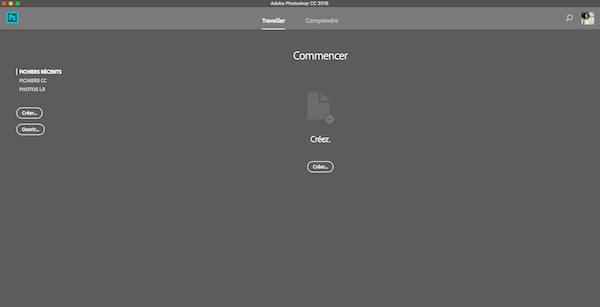
Haz clic en el botón “Crear” para crear un nuevo documento dejando los parámetros por defecto. Esto nos permitirá ver los diferentes menús y paletas de Photoshop CC.
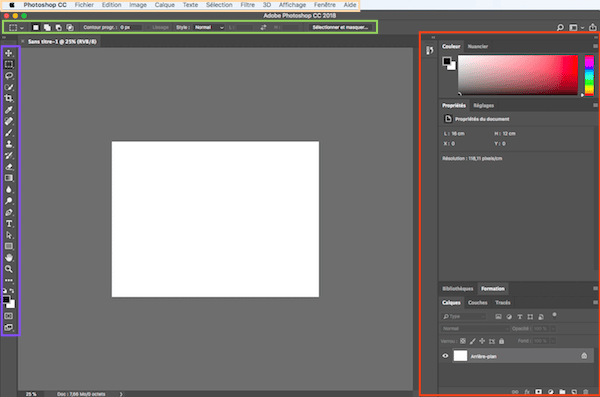
A continuación encontrarás
:
- En naranja: los diferentes menús
- En azul, a la izquierda: la caja de herramientas con todas las herramientas que necesitarás. Simplemente haz clic en una herramienta para seleccionarla y el botón se desactivará.
- Verde: Los parámetros modificables de la herramienta seleccionada
- En rojo, a la derecha: paletas flotantes que son cajas que pueden ser movidas y que contienen herramientas de gestión o parámetros relacionados con los objetos.
Ahora que tienes una mejor comprensión de la interfaz de Photoshop, aprenderemos a utilizarla y realizar diversas acciones gracias a los tutoriales que siguen.
Recortar una imagen en Photoshop
Para este primer tutorial de Photoshop, aprenderás a recortar una imagen en unos pocos clics con el software Photoshop CC. Verás que no es tan complicado y también es indispensable conocerlo para cualquier diseñador gráfico o webdesigner en el futuro.
- Comienza por elegir una imagen para recortar y ábrela en Photoshop CC
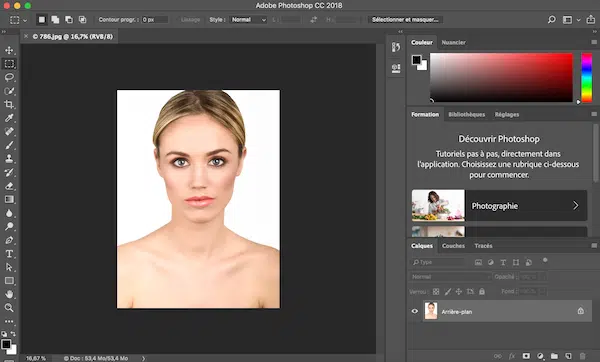
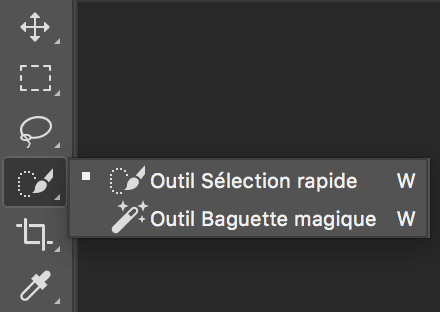
- Selecciona la herramienta varita mágica y haz clic en el fondo de la imagen. Photoshop seleccionará automáticamente todo el fondo.
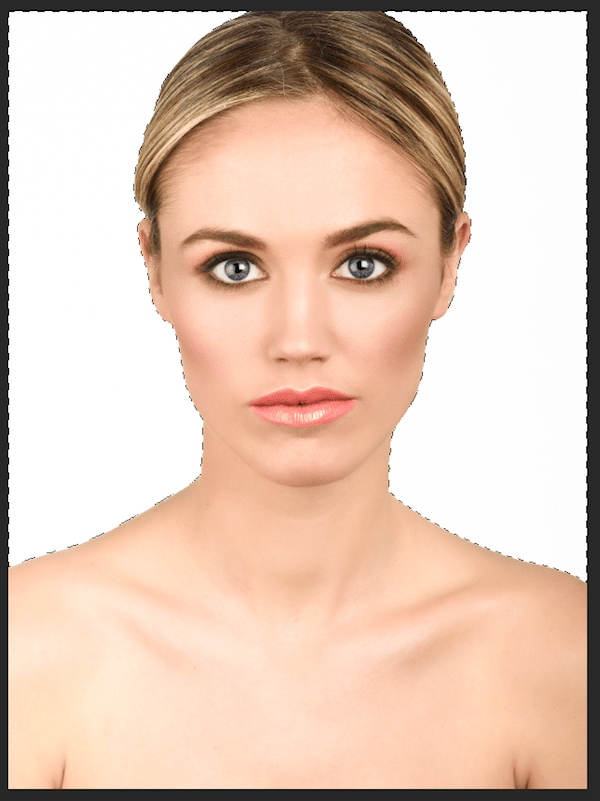
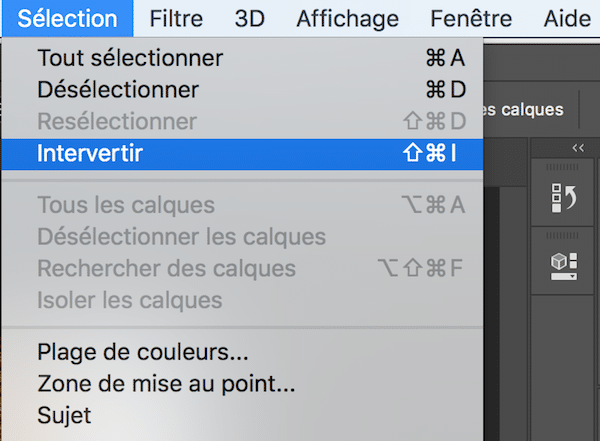
- Ve al menú “Selección” y haz clic en “Intercambiar”, esto seleccionará automáticamente la imagen a recortar
- Regresa al menú “Selección” y haz clic en “Seleccionar y ocultar”
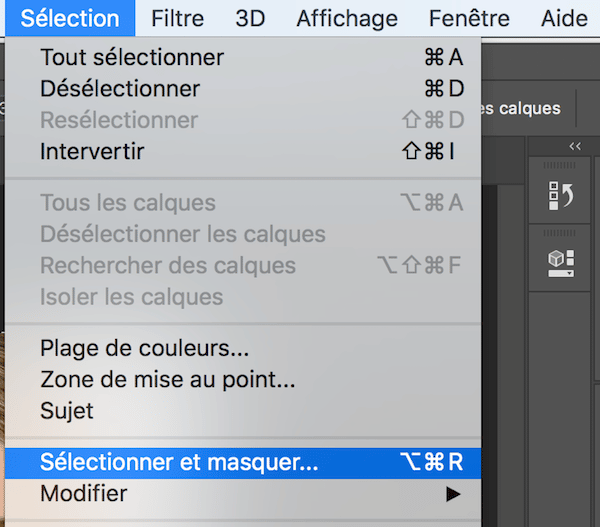
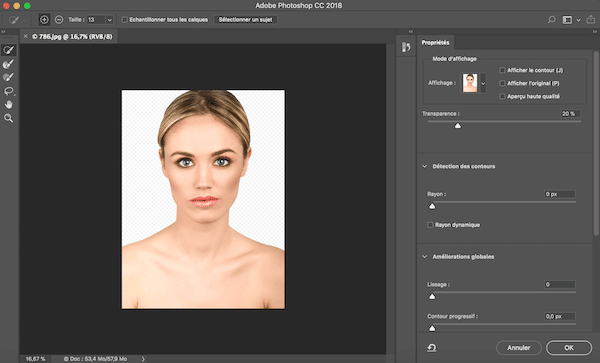
- En la ventana que aparece, haz clic en la herramienta “Mejorar bordes” y recorre aproximadamente alrededor de la imagen que deseas recortar. En nuestro caso, esto permitirá seleccionar mejor el cabello de la joven.

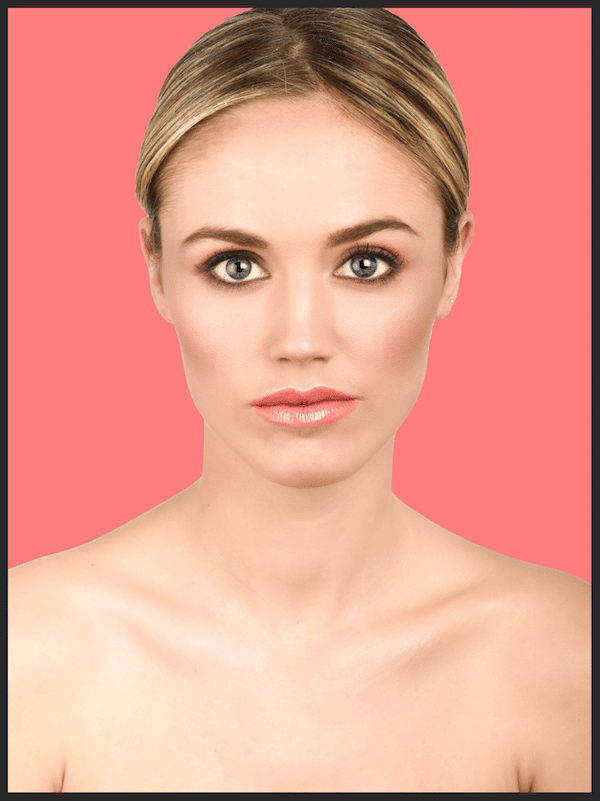
- Para verificar tu recorte, puedes ver tu imagen sobre varios fondos
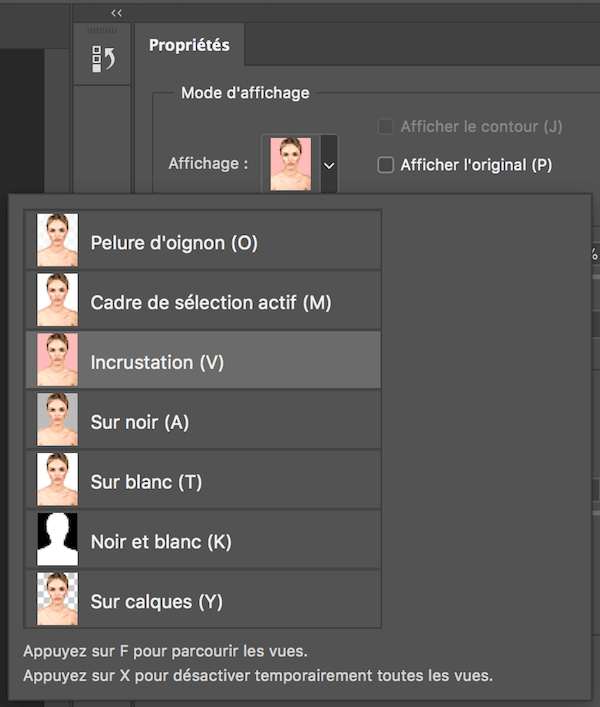
- ¿Te gusta el resultado sobre los diferentes fondos?
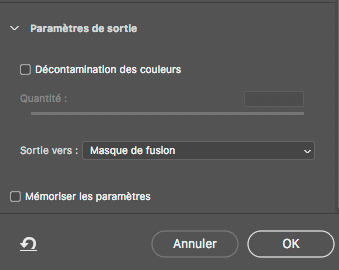
- Una vez que el resultado sea de tu agrado, elige “Salida para fusionar la máscara” y haz clic en OK en la parte inferior derecha. ¡Tu imagen está lista!
Para más detalles sobre el recorte de imágenes, te recomendamos este video.
Leer también: Photoshop: 6 errores de principiantes que debes dejar de cometer Eliminar defectos de una imagen en Photoshop
Verás cómo eliminar fácilmente objetos o imperfecciones de una foto utilizando la herramienta Photoshop CC.
- Primero, abre una imagen en Photoshop. Aquí, podremos eliminar la escritura negra en la pared con facilidad.
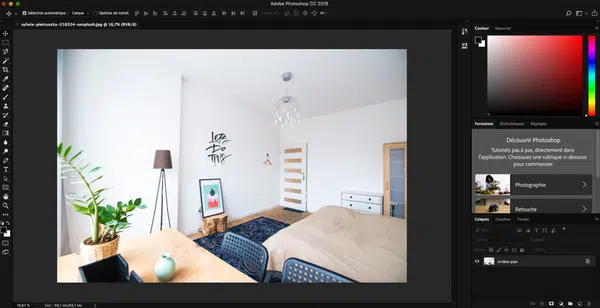
- Selecciona la herramienta de clonar en la barra de herramientas de Photoshop.
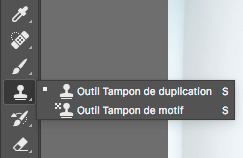
- En la parte superior izquierda de la ventana de Photoshop, puedes seleccionar el pincel que mejor te convenga: puedes variar su tamaño según el objeto que desees hacer desaparecer.
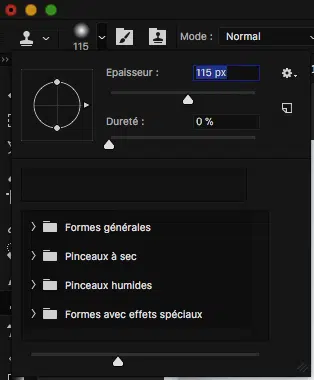
- Mantén presionada la tecla “alt” y haz clic en la pared blanca, por ejemplo. El contorno de tu sello debería transformarse en un pequeño objetivo. Luego, haz clic en el texto negro y verás cómo desaparece gradualmente. Photoshop duplica el fondo que seleccionaste en la ubicación que elijas. En caso de un mal manejo, puedes deshacerlo presionando ctrl z en PC o cmd z en MAC.
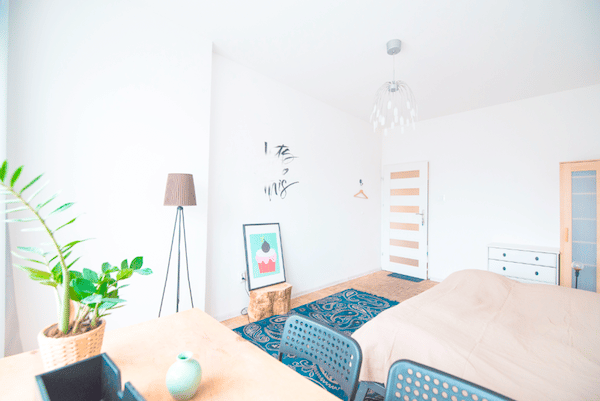
- Veamos el resultado:
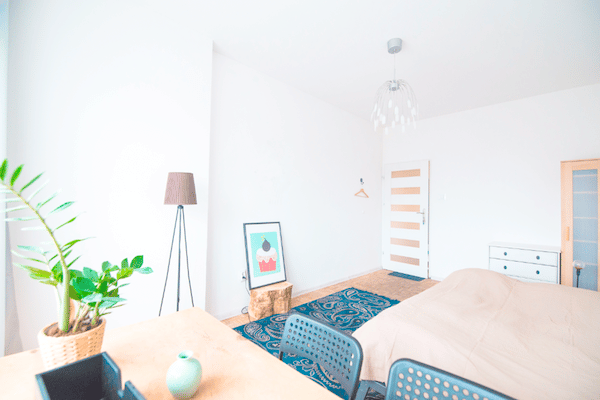
Con este método, puedes eliminar casi cualquier cosa con un poco de paciencia y práctica.
Usar capas en Photoshop
Aquí, aprenderás a usar las capas de ajuste en Photoshop CC con el simple ejemplo de la capa en blanco y negro.
Las capas de ajuste de Photoshop CC son ricas en posibilidades para mejorar tus imágenes. Con Photoshop CC y en unos segundos, podrás poner tu foto en blanco y negro y mejorar los colores a tu gusto.
- Comienza por elegir una imagen y ábrela en Photoshop
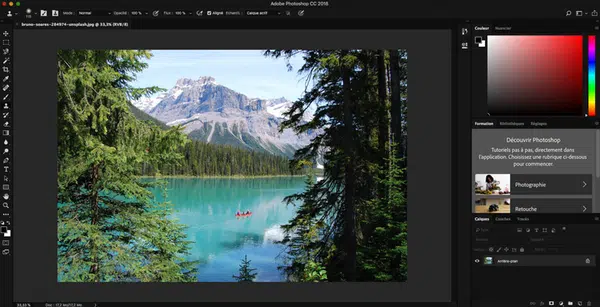
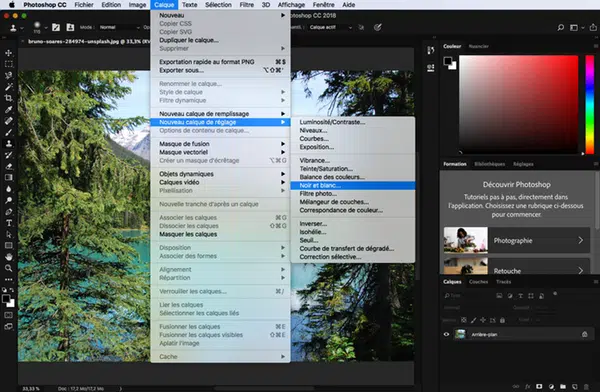
- Ve al menú Capa, luego en nueva capa de ajuste, haz clic en blanco y negro, y luego en OK.
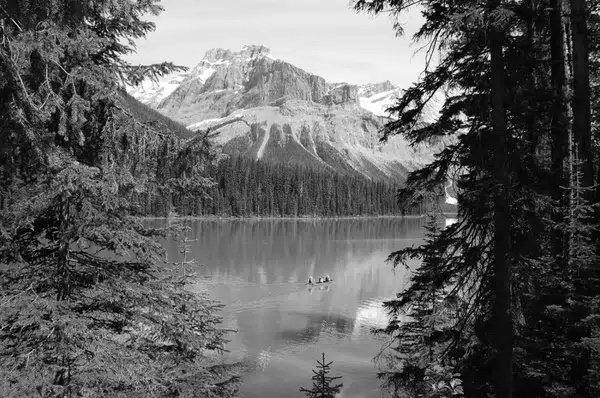
- Aquí está la imagen en blanco y negro
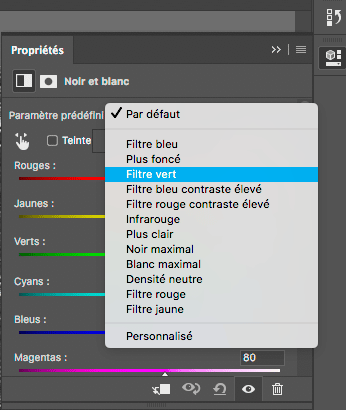
- Abre la paleta de propiedades de la
capa

- Puedes cambiar los colores a tu deseo. Aquí, elegiremos “filtro verde”.
- Aquí está el resultado:
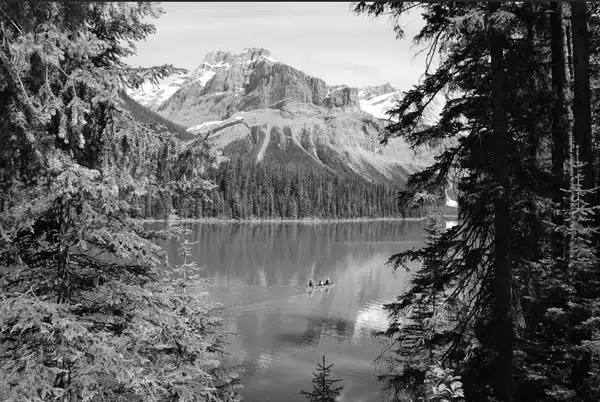
Las capas de ajuste de Photoshop CC te permiten modificar rápidamente tus imágenes, incluyendo el brillo y el contraste, el balance de colores, el tono y la saturación de tus imágenes.
Todo lo que necesitas para modificar tus imágenes de forma básica se encuentra en este menú del software Photoshop.
Guardar una imagen para la web en Photoshop
Para guardar una imagen para la web, debes comprimirla para que no sobrecargue tu sitio web. Aquí está el procedimiento a seguir:
- Abre tu imagen en Photoshop
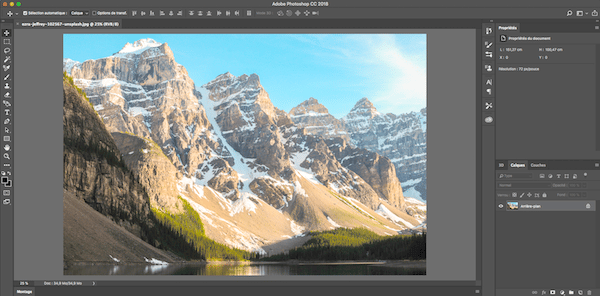
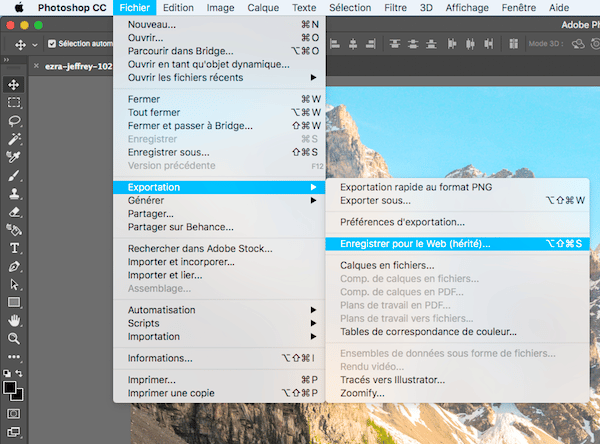
- En el menú “Archivo”, haz clic en “Exportar” y luego en “Guardar para la web”. (herencia)
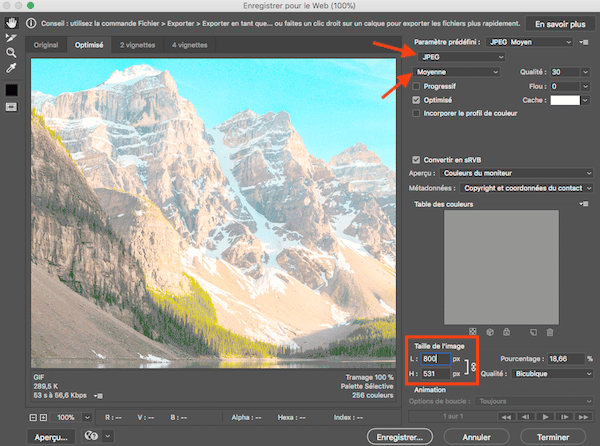
- En la ventana que aparece, selecciona jpeg como formato de compresión y modifica la calidad de la imagen. Aquí, he elegido una calidad de imagen media. También puedes modificar el tamaño de la imagen para reducir su peso. Luego haz clic en “Guardar”.
- El resultado

Al redimensionar y comprimir la imagen, pasamos de una imagen de 2,7 MB a solo 71 KB manteniendo una calidad de visualización adecuada: perfecto para ilustrar tu sitio web sin aumentar el tiempo de carga de tu página web.
Redimensionar una imagen para la web en Photoshop
Para redimensionar una imagen con Photoshop, procede de la siguiente manera:
- Primero abre una imagen en Photoshop
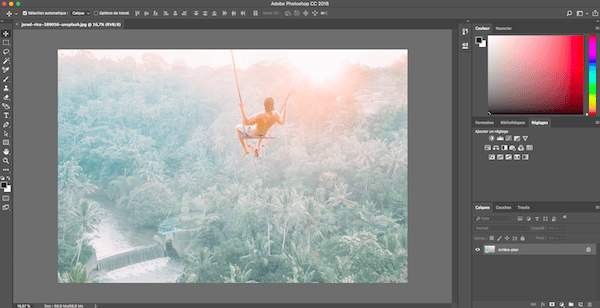
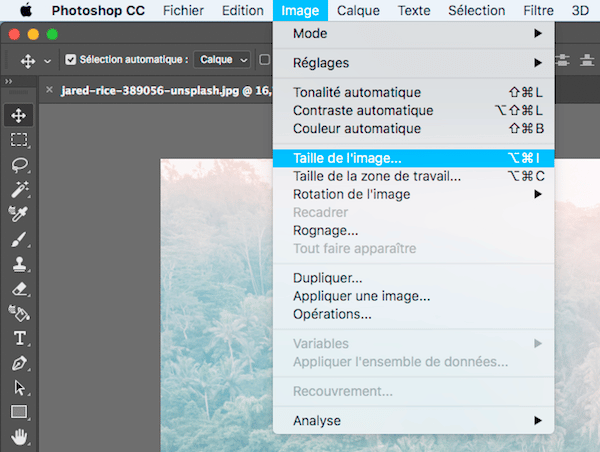
- Luego, ve al menú de la imagen y haz clic en “Tamaño de la imagen”.
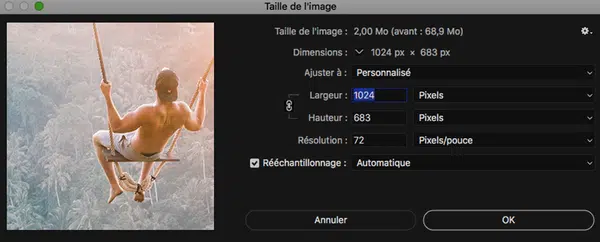
- Queremos usar esta imagen para un sitio web, así que debemos redimensionarla para adaptarla al tamaño estándar de las pantallas de computadora: 1024* 768 píxeles. Modifica los valores y haz clic en “Ok”.
Automatiza tus tareas en Photoshop
Aprenderás a automatizar tareas simples con Photoshop CC.
¿Tienes docenas de fotos que redimensionar y comprimir? ¿Por qué no hacerlo con Photoshop CC en menos de 5 minutos?
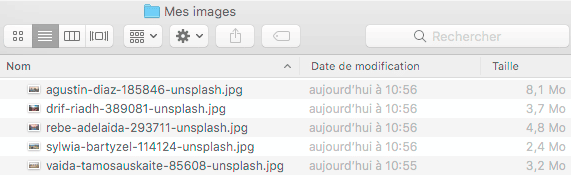
- Comienza creando una carpeta en tu computadora y colocando tus fotos allí para modificarlas
- Abre una primera foto con Photoshop y ve al menú “Ventana” para hacer clic en “Acciones”.
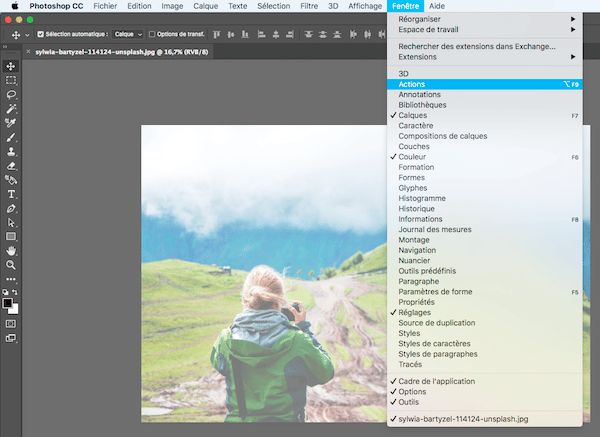
- Crea un nuevo script haciendo clic en el pequeño ícono junto a la papelera en la esquina inferior derecha de la ventana. Lo llamaremos aquí: “redimensionar y guardar para la web”. Haz clic en “Guardar”.
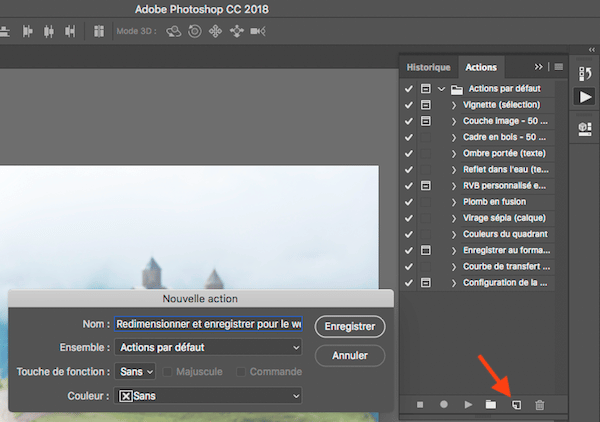
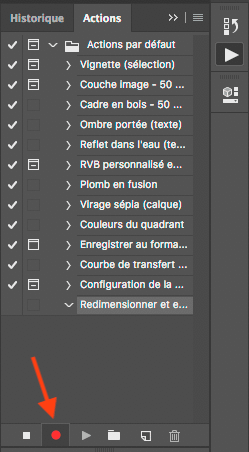
- Una vez creado el script, el botón Guardar se volverá rojo. Realiza todas las operaciones que necesites para automatizar.
 Consulta el Curso de formación “Guardar una imagen para la web en Photoshop” y “Cómo redimensionar una imagen para la web en Photoshop” para redimensionar una imagen y guardar una imagen para la web. No olvides cerrar tu imagen después de realizar tus operaciones, es importante para el futuro.
 Consulta el Curso de formación “Guardar una imagen para la web en Photoshop” y “Cómo redimensionar una imagen para la web en Photoshop” para redimensionar una imagen y guardar una imagen para la web. No olvides cerrar tu imagen después de realizar tus operaciones, es importante para el futuro.
- Ahora, haz clic en el ícono “detener grabación” en la parte inferior izquierda de la ventana del script. Tu script debería verse así:
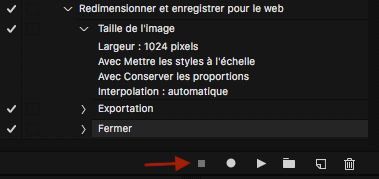
- Ahora podrás automatizar tus operaciones: ve al menú archivo y luego “Automatización” y haz clic en “Procesamiento por lotes”.
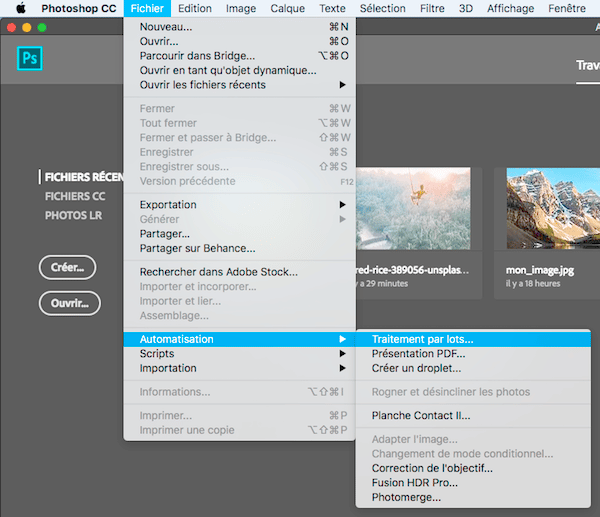
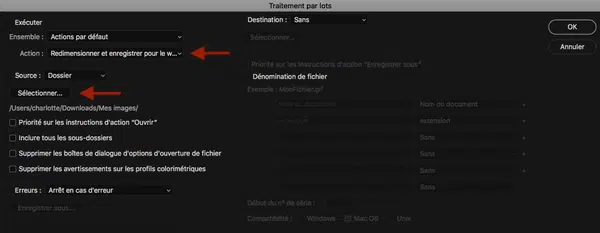
- Ahora selecciona el script que deseas usar y la carpeta donde se encuentran tus fotos. Haz clic en OK y en un abrir y cerrar de ojos todas tus fotos serán redimensionadas y comprimidas.
Después de estos diez tutoriales de Photoshop, ahora puedes utilizar muchas funciones básicas de Photoshop.
Fusionar dos imágenes en Photoshop
En la primera formación, recortamos una imagen con Photoshop CC. Aquí, podremos fusionarla con un fondo.
- Comienza abriendo tus dos imágenes en Photoshop
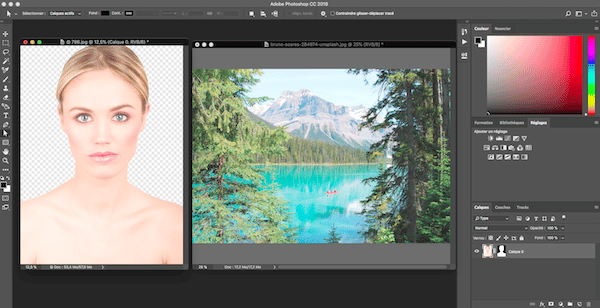
- Selecciona la imagen recortada, luego selecciona la capa de fusión. Luego, arrastra y suelta la imagen recortada sobre el fondo.
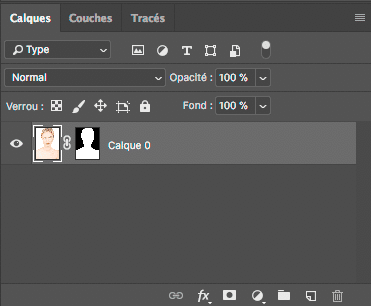
- Para redimensionar tu imagen, presiona el atajo cmd t en Mac o Ctrl t en PC y mantén presionada la tecla Shift mientras redimensionas la imagen para conservar las proporciones.
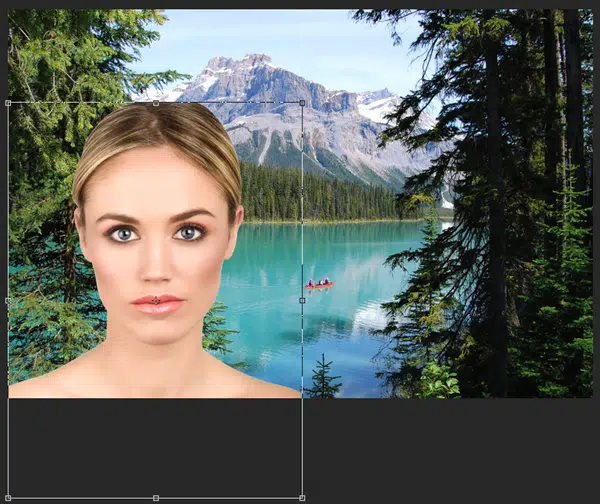
- Una vez que tu imagen ha sido redimensionada y colocada como desees en el fondo, haz clic en el ícono “Validar” en la parte superior de la pantalla.

Recortar una imagen en Photoshop
Aquí te mostramos cómo recortar una imagen con el software Photoshop.
Ahora que sabes un poco más sobre las bases del software Photoshop: interfaz, redimensionamiento y guardado de imágenes, comienzas a editar las imágenes.
- Abre tu imagen en Photoshop
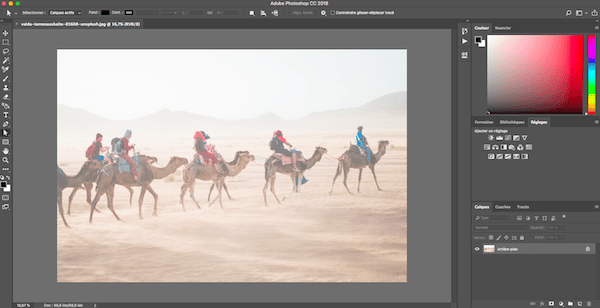
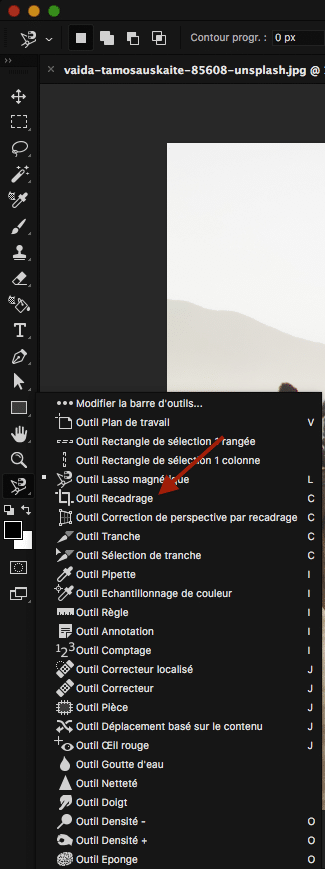
- Selecciona la herramienta de recorte. Si no puedes ver esta herramienta en la barra de herramientas, haz clic en los 3 pequeños puntos. Deberías ver una lista de todas las herramientas disponibles, como se indica en la imagen a continuación.
- Redimensiona el área a recortar. Puedes ampliar o ajustar el área de recorte con los extremos del marco.
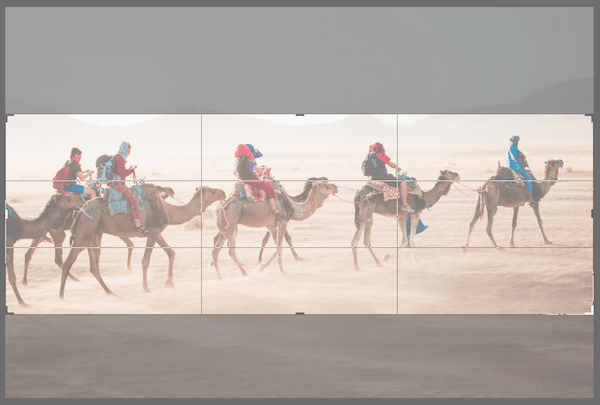
- También es posible inclinar el área de recorte cuando la flecha de tu ratón se curva.
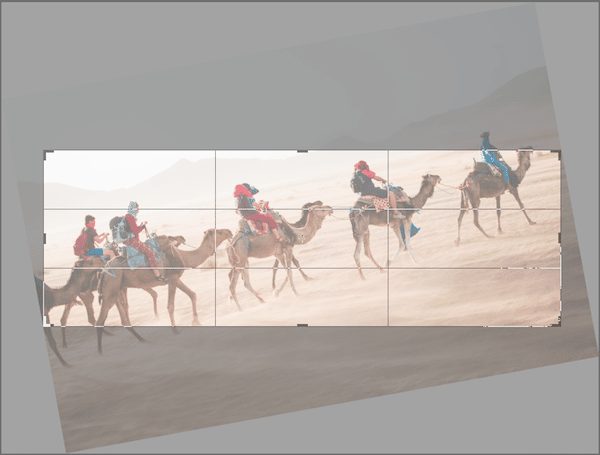
- Una vez que tu recorte te convenga, haz clic en el ícono “Validar” en la parte superior de la pantalla.

- Y aquí está el resultado:
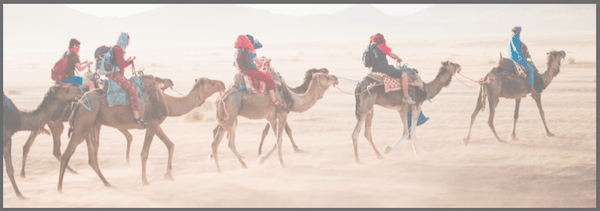
Nada más simple, ¿verdad?
Tratamiento de imagen: nuestros mejores tutoriales de Photoshop
Modificar el color de un objeto en Photoshop
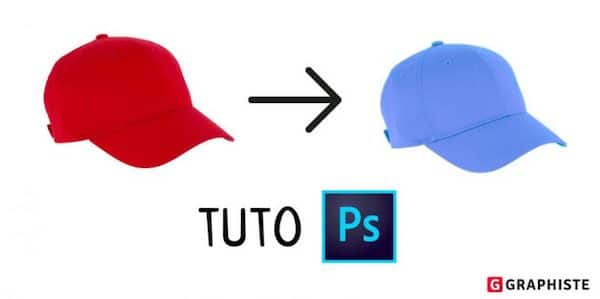
¿Te preguntas cómo cambiar el color de un objeto en Photoshop?
Aquí hay dos formas simples de cambiar el color de un objeto en Photoshop, una muy simple y rápida, la otra más larga pero también más precisa.
Ver el artículo 👉🏼 Cómo cambiar el color de un objeto en Photoshop?
Recortar una foto de prenda con Photoshop
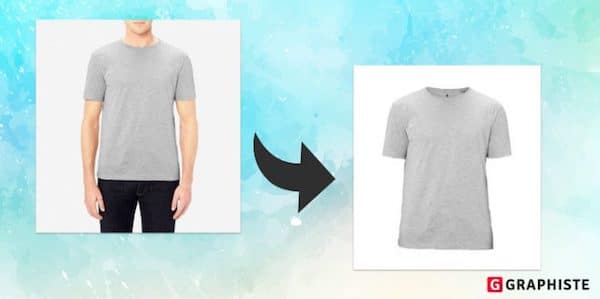
Para resaltar tus fotos de producto, es posible dar a una foto de prenda un efecto de “vacío vestido” de lo más bonito, imitando el uso del maniquí mientras se oculta su presencia.
Sigue nuestro tutorial para hacerlo utilizando Photoshop.
Ver el artículo 👉🏼 ¿Cómo puedo recortar una foto de prenda con Photoshop?
Eliminar un objeto de una imagen
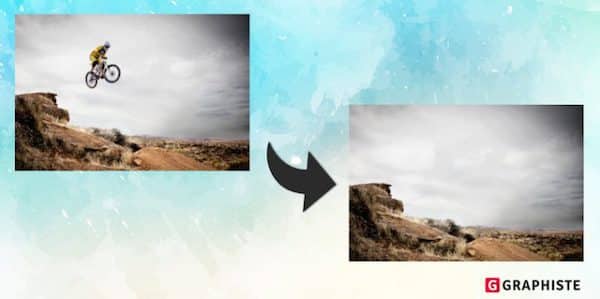
¿Tu última foto está estropeada por un pequeño detalle que te gustaría ver desaparecer? No te preocupes, es fácil de arreglar con la ayuda de Photoshop.
Aquí hay una técnica simple que te permite eliminar un objeto de una imagen en unos pocos pasos.
Ver el artículo 👉🏼 ¿Cómo puedo eliminar un objeto de una imagen?
Desenfocar una parte de una imagen con Photoshop
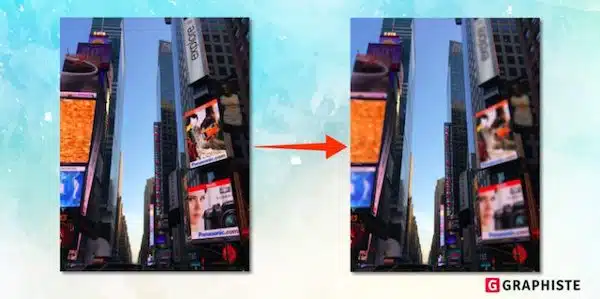
En este tutorial, te presentamos técnicas simples para aplicar un efecto de desenfoque a un lugar específico.
Primero veremos cómo desenfocar simplemente un rostro, y luego cómo desenfocar un elemento rectangular en perspectiva.
Ver el artículo 👉🏼 ¿Cómo desenfocar una parte de una imagen con Photoshop?
Cambiar el color de los ojos en Photoshop

¿Quieres darle un toque original a un retrato cambiando el color de los ojos del sujeto?
En este tutorial paso a paso, te damos un método simple para cambiar el color de los ojos con Photoshop.
Ver el artículo 👉🏼 ¿Cómo cambiar el color de los ojos en Photoshop?
Envejecimiento de una foto en Photoshop
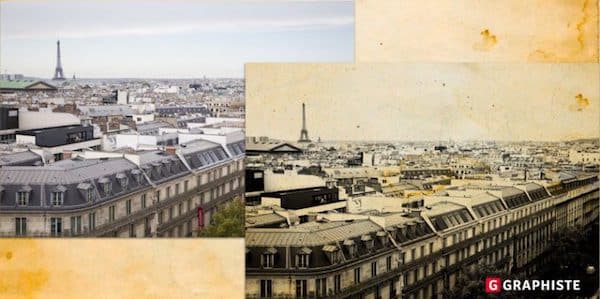
Con Photoshop, es muy fácil transformar una fotografía reciente en una vieja foto con papel amarillento.
En este tutorial, te presentamos un método de envejecimiento de una foto en Photoshop.
Ver el artículo 👉🏼 ¿Cómo envejecer una foto en Photoshop?
Nuestros tutoriales de Photoshop para tu empresa
Integrar un logo en perspectiva en Photoshop
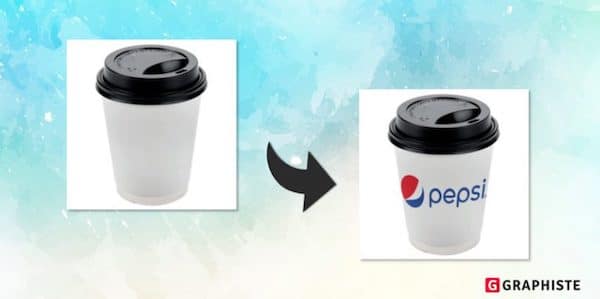
¿Tienes un nuevo logo magnífico? Entonces, ¿por qué no ponerlo en contexto en tus visuales incorporándolo a objetos?
Descubre cómo insertar un logo en perspectiva sobre una superficie plana o redondeada utilizando Photoshop.
Ver el artículo 👉🏼 ¿Cómo integrar un logo en perspectiva en Photoshop?
Relieve de un logo en una camiseta en Photoshop

¿Quieres visualizar tu logo en una camiseta de manera realista?
Estás de suerte: aquí hay una forma simple de incrustar un logo en una camiseta en Photoshop.
Ver el artículo 👉🏼 ¿Cómo incrustar un logo en una camiseta en Photoshop?
Crear un logo animado con Photoshop
¡La animación del logo es totalmente posible con Photoshop!
Gracias a este tutorial muy simple, descubre las diferentes posibilidades de animaciones.
Ver el artículo 👉🏼 ¿Cómo crear un logo animado con Photoshop?
Hacer un GIF en Photoshop

¿Quieres crear un GIF para decorar tu sitio web o compartirlo en las redes sociales?
Descubre dos formas simples de crear un GIF en Photoshop: una a partir de imágenes y la otra a partir de un video.
Ver el artículo 👉🏼 ¿Cómo hacer un GIF en Photoshop?
Realizar un folleto con Photoshop

En este tutorial, aprenderás cómo crear un modelo completo en Photoshop (ya sea un folleto de 2 o 3 partes) para que puedas proceder al diseño de tu volante en las mejores condiciones.
Ver el artículo 👉🏼 ¿Cómo hacer un folleto con Photoshop?
4.9 / 5 ( 11 votos )
Etiqueta: software alternativo a Photoshop