Descubra alguns tutoriais simples para começar no Photoshop.
Você é iniciante no Photoshop e quer começar a se familiarizar com este software, estes pequenos tutoriais são feitos para você.
Se você não tem domínio do Photoshop, considere procurar um designer entre nossos designers independentes.
Resumo
- Interface Photoshop CC
- Como recortar uma imagem no Photoshop
- Remover defeitos de uma imagem no Photoshop
- Usar camadas no Photoshop
- Salvar uma imagem no Photoshop
- Redimensionar uma imagem para a Web no Photoshop
- Automatizar suas tarefas no Photoshop
- Mesclar duas imagens
- Cortar uma imagem
- Processamento de imagem: nossos melhores tutoriais Photoshop
- Modificar a cor de um objeto no Photoshop
- Recortar uma foto de roupa com Photoshop
- Remover um objeto de uma imagem
- Desfocar uma parte de uma imagem com Photoshop
- Mudar a cor dos olhos no Photoshop
- Envelhecer uma foto no Photoshop
- Nossos tutoriais Photoshop para sua empresa
- Integrar um logo em perspectiva no Photoshop
- Relevo de um logo em uma camiseta no Photoshop
- Criar um logo animado com Photoshop
- Fazer um GIF no Photoshop
- Criar um folheto com Photoshop
Interface Photoshop CC
Nesta primeira parte, vamos explorar a interface do Photoshop CC.
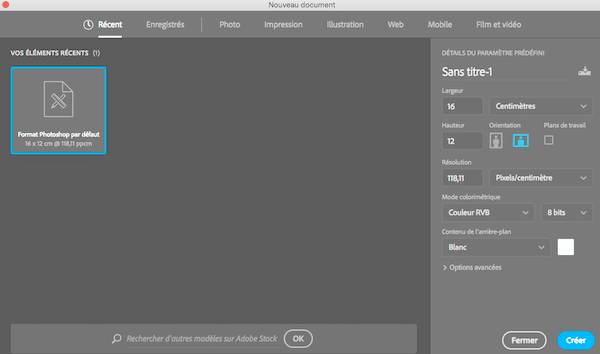
Na primeira abertura, o Photoshop se parece com isto:
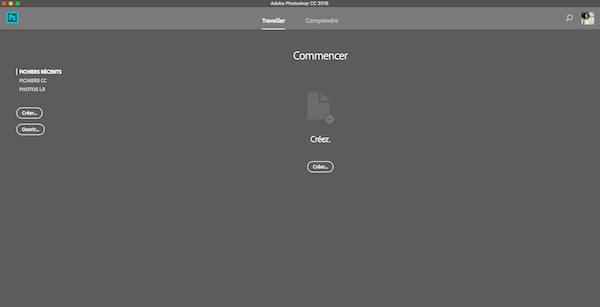
Clique no botão “Criar” para criar um novo documento mantendo as configurações padrão. Isso nos permitirá ver os diferentes menus e paletas do Photoshop CC.
Você encontrará
:
- Em laranja: os diferentes menus
- Em azul, à esquerda: a caixa de ferramentas com todas as ferramentas que você precisará. Clique simplesmente em uma ferramenta para selecioná-la e o botão ficará desativado.
- Verde: As configurações modificáveis da ferramenta selecionada
- Em vermelho, à direita: paletas flutuantes que são caixas que podem ser movidas e que contêm ferramentas de gerenciamento ou configurações relacionadas aos objetos.
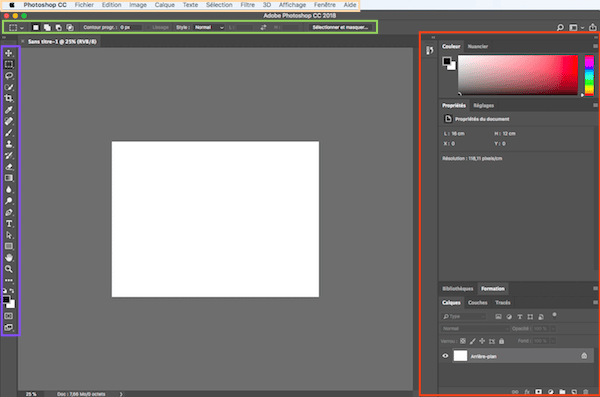
Agora que você tem uma melhor compreensão da interface do Photoshop, vamos aprender a usá-la e realizar diversas ações através dos tutoriais a seguir.
Recortar uma imagem no Photoshop
Neste primeiro tutorial do Photoshop, você aprenderá a recortar uma imagem em poucos cliques com o software Photoshop CC. Você verá que não é tão complicado e também é essencial conhecê-lo para qualquer designer ou web designer no futuro.
- Comece escolhendo uma imagem para recortar e abra-a no Photoshop CC
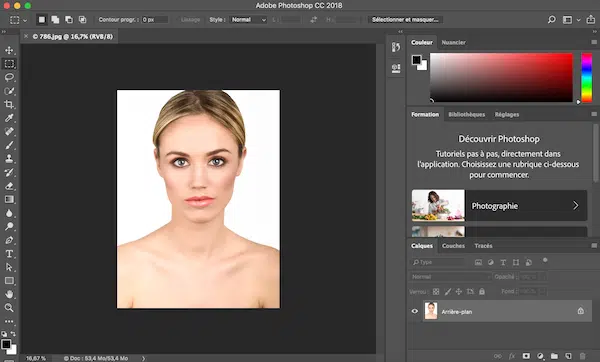
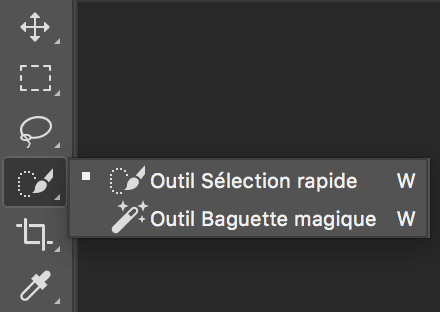
- Selecione a ferramenta varinha mágica e clique no fundo da imagem. O Photoshop seleciona automaticamente todo o fundo.
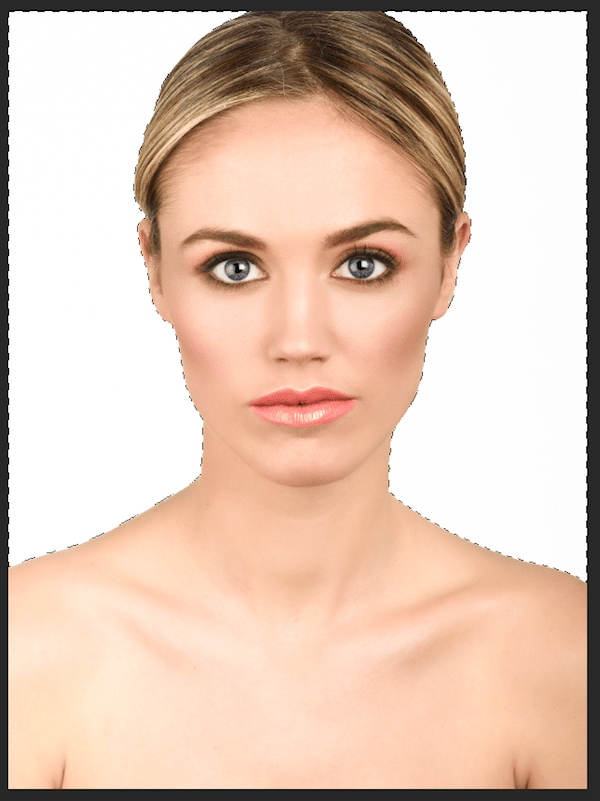
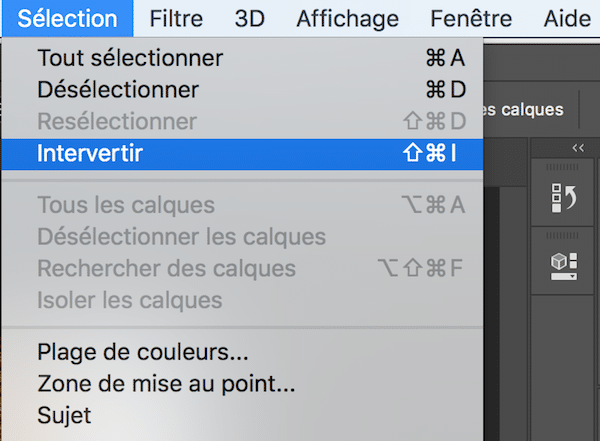
- Vá ao menu “Seleção” e clique em “Inverter”, isso selecionará automaticamente a imagem a ser recortada
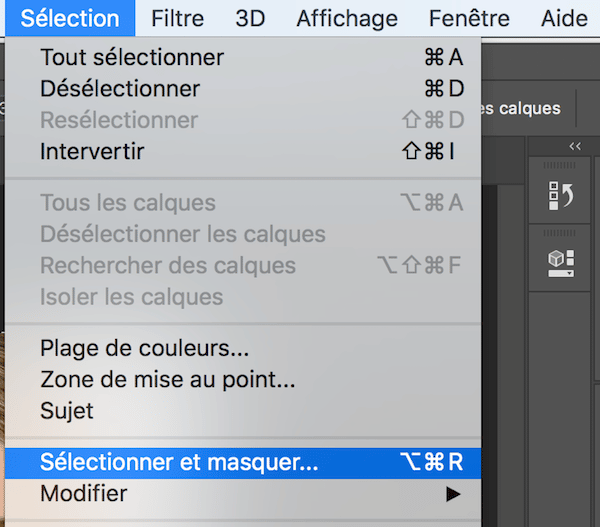
- Volte ao menu “Seleção” e clique em “Selecionar e mascarar”
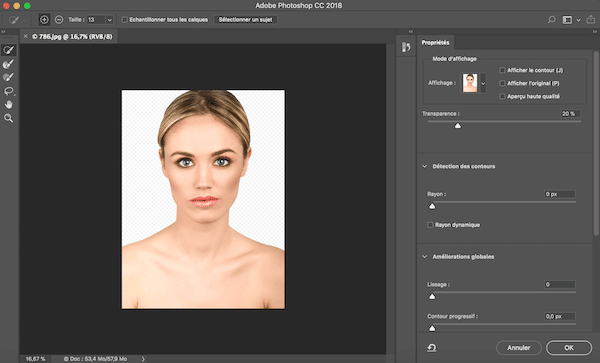
- Na janela que aparece, clique na ferramenta “Refinar bordas” e passe ao redor da imagem que você deseja recortar. No nosso caso, isso ajudará a selecionar melhor o cabelo da jovem.

- Para verificar seu recorte, você pode ver sua imagem em vários fundos
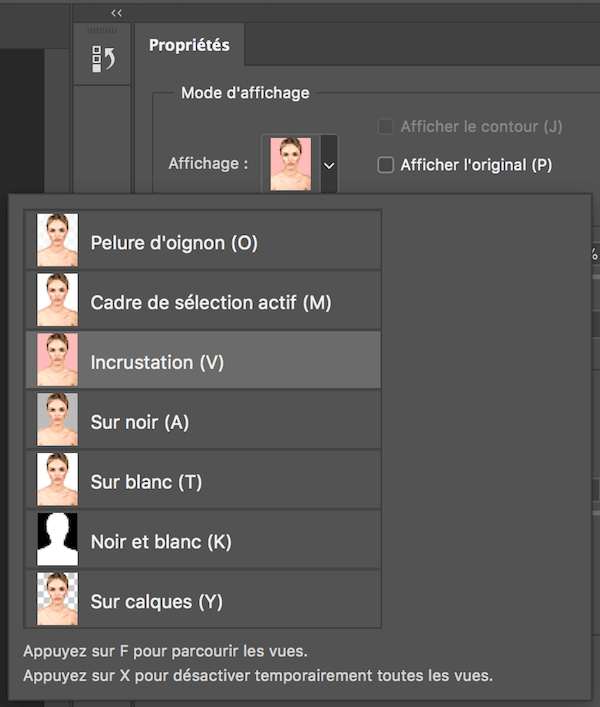
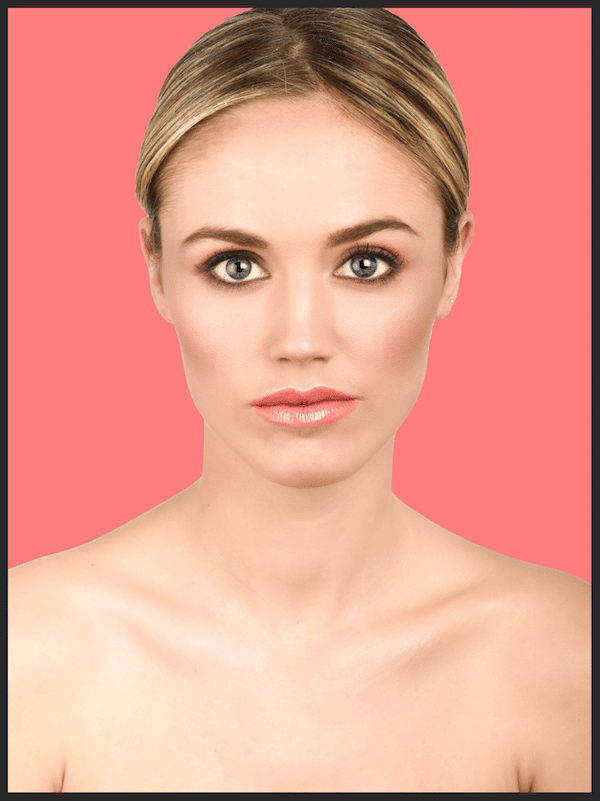
- O resultado em diferentes fundos é satisfatório para você?
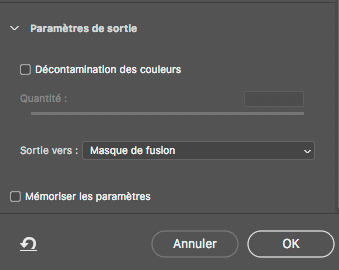
- Uma vez que o resultado esteja do seu agrado, escolha “Saída para mesclar máscara” e clique em OK no canto inferior direito. Sua imagem está pronta!
Para mais detalhes sobre o recorte de imagem, recomendamos este vídeo.
Leia também: Photoshop: 6 erros de iniciantes para parar de cometer Remover defeitos de uma imagem no Photoshop
Você verá como remover facilmente objetos ou imperfeições de uma foto usando a ferramenta Photoshop CC.
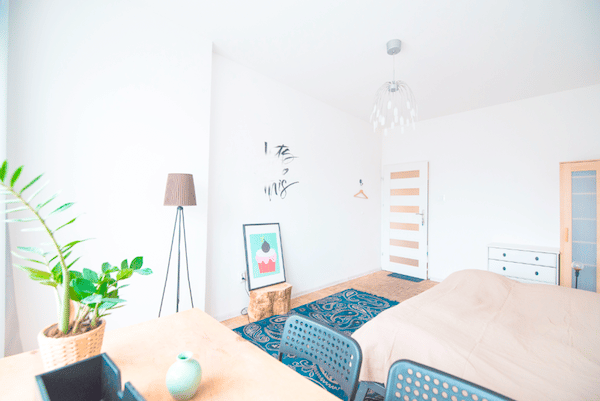
- Primeiro, abra uma imagem no Photoshop. Aqui, seremos capazes de remover a escrita preta na parede com facilidade.
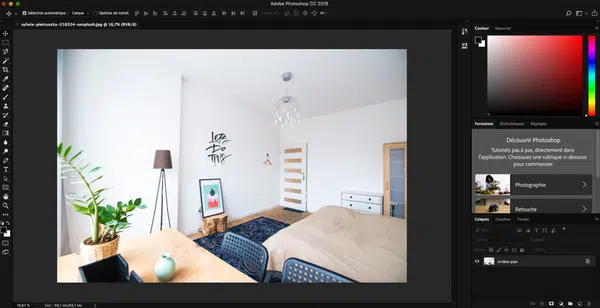
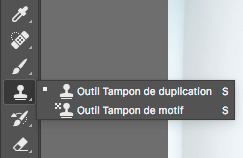
- Selecione a ferramenta carimbo na barra de ferramentas do Photoshop.
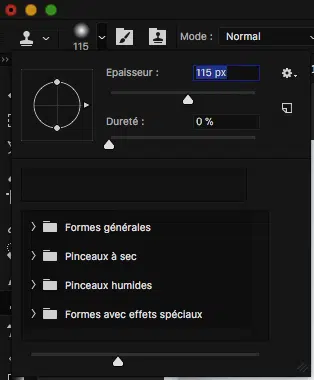
- No canto superior esquerdo da janela do Photoshop, você pode selecionar o pincel que melhor se adapta a você: você pode variar seu tamanho de acordo com o objeto que deseja fazer desaparecer.
- Mantenha a tecla “alt” pressionada e clique na parede branca, por exemplo. O contorno do seu carimbo deve se transformar em um pequeno alvo. Em seguida, clique no texto preto e você verá ele desaparecer gradualmente. O Photoshop duplica o fundo que você selecionou na localização de sua escolha. Em caso de erro, você pode voltar atrás pressionando ctrl z no PC ou cmd z no MAC.
- Veja o resultado:
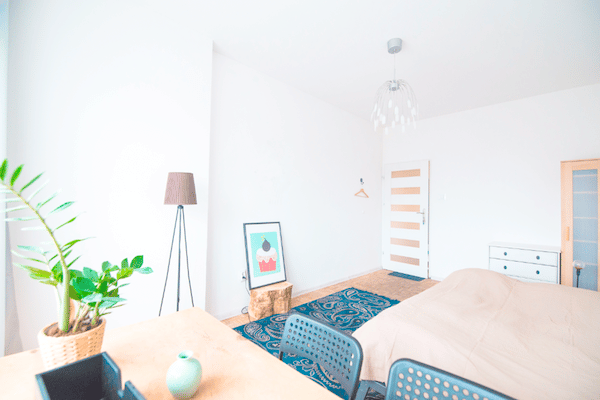
Com este método, você pode remover quase qualquer coisa com um pouco de paciência e prática.
Usar camadas no Photoshop
Aqui, você aprenderá a usar camadas de ajuste no Photoshop CC com o exemplo simples da camada preto e branco.
As camadas de ajuste do Photoshop CC são ricas em possibilidades para melhorar suas imagens. Com o Photoshop CC e em poucos segundos, você será capaz de transformar sua foto em preto e branco e melhorar as cores ao seu gosto.
- Comece escolhendo uma imagem e abrindo-a no Photoshop
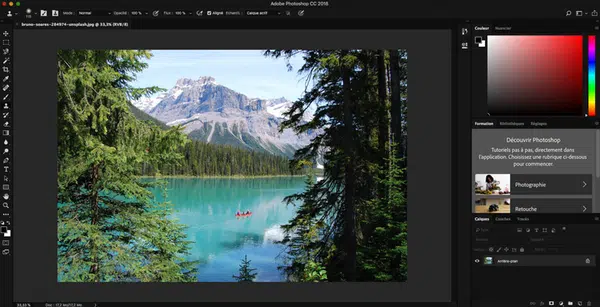
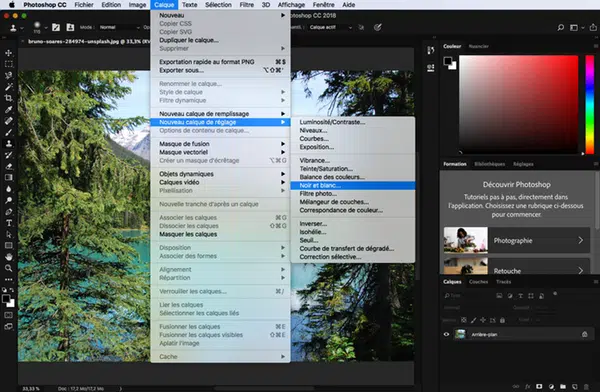
- Vá ao menu Camada, depois na nova camada de ajuste, clique em preto e branco, e depois em OK.
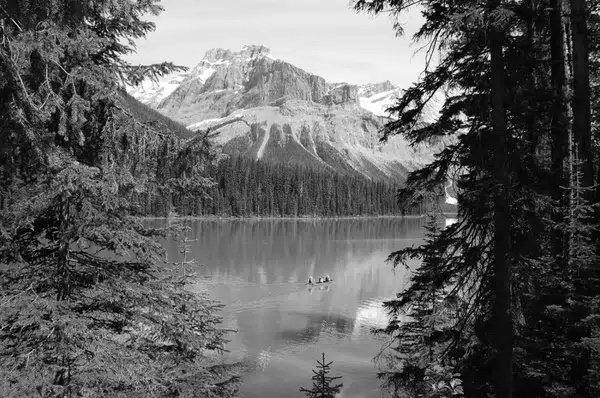
- Aqui está a imagem em preto e branco
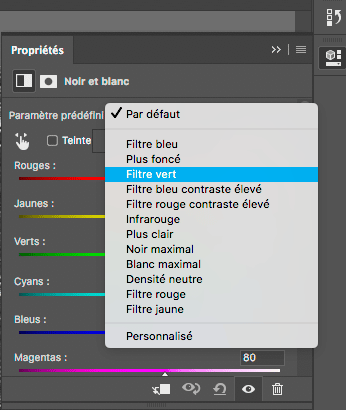
- Abra a paleta de propriedades da
camada

- Você pode mudar as cores ao seu desejo. Aqui, vamos escolher “filtro verde”.
- Aqui está o resultado:
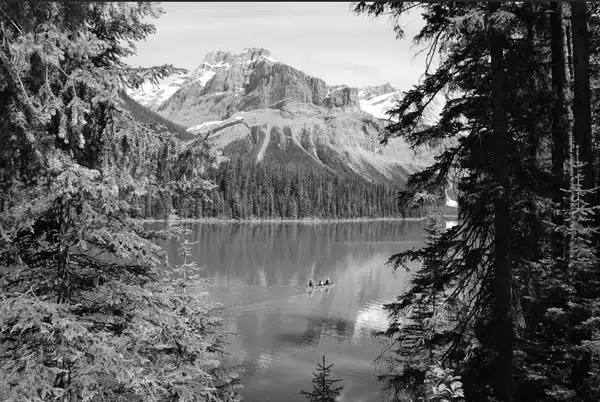
As camadas de ajuste do Photoshop CC permitem que você modifique rapidamente suas imagens, incluindo ajustando o brilho e o contraste, o equilíbrio de cores, o matiz e a saturação de suas imagens.
Tudo o que você precisa para modificar suas imagens de forma básica está neste menu do software Photoshop.
Salvar uma imagem para a Web no Photoshop
Para salvar uma imagem para a Web, você precisa compactá-la para que não sobrecarregue seu site. Aqui está o procedimento a seguir:
- Abra sua imagem no Photoshop
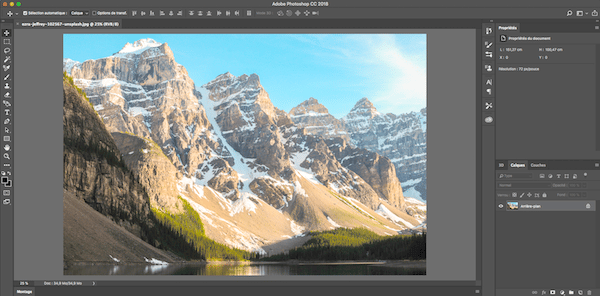
- No menu “Arquivo”, clique em “Exportar” e depois em “Salvar para a Web”. (herança)
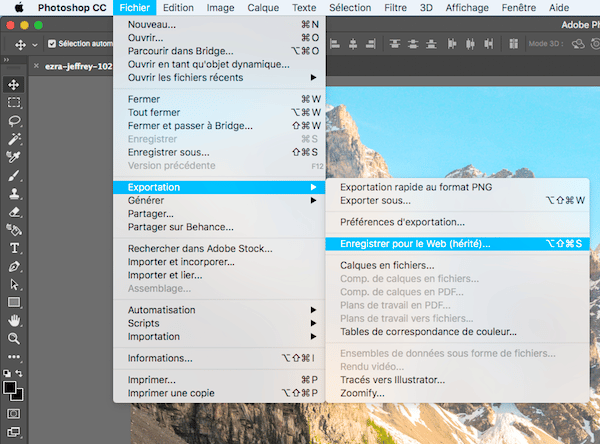
- Na janela que aparece, selecione jpeg como formato de compressão e altere a qualidade da imagem. Aqui, eu escolhi uma qualidade de imagem média. Você também pode alterar o tamanho da imagem para reduzir seu peso. Em seguida, clique em “Salvar”.
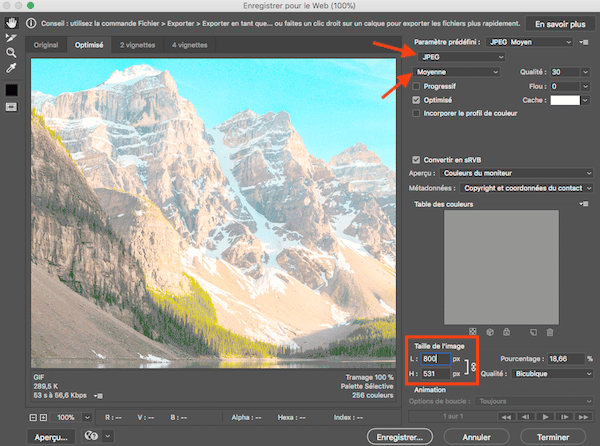
- O resultado

Redimensionando e compactando a imagem, passamos de uma imagem de 2,7 MB para apenas 71 KB, mantendo a qualidade de exibição correta: perfeito para ilustrar seu site sem aumentar o tempo de carregamento da sua página web.
Redimensionar uma imagem para a Web no Photoshop
Para redimensionar uma imagem com Photoshop, siga os seguintes passos:
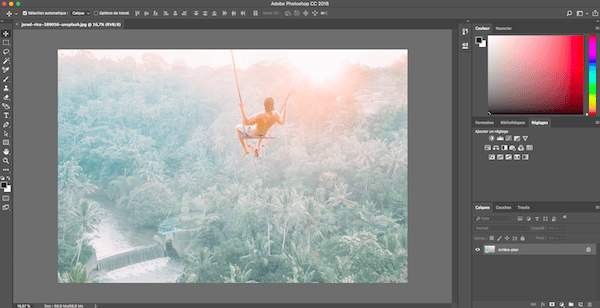
- Primeiro, abra uma imagem no Photoshop
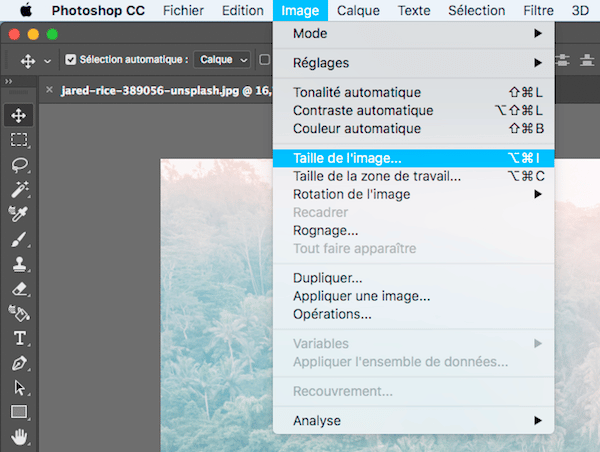
- Em seguida, vá ao menu da imagem e clique em “Tamanho da imagem”.
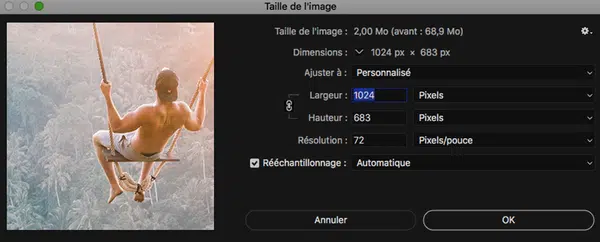
- Queremos usar esta imagem para um site, então precisamos redimensioná-la para se ajustar ao tamanho padrão das telas de computador: 1024* 768 pixels. Altere os valores e clique em “Ok”.
Automatize suas tarefas no Photoshop
Você aprenderá a automatizar tarefas simples com Photoshop CC.
Você tem dezenas de fotos para redimensionar e compactar? Por que não fazer isso com Photoshop CC em menos de 5 minutos?
- Comece criando uma pasta em seu computador e coloque suas fotos nela para modificá-las
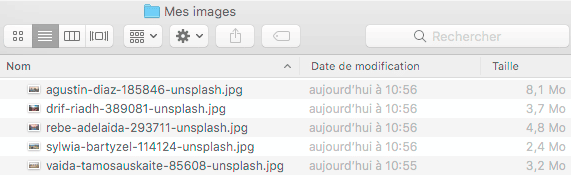
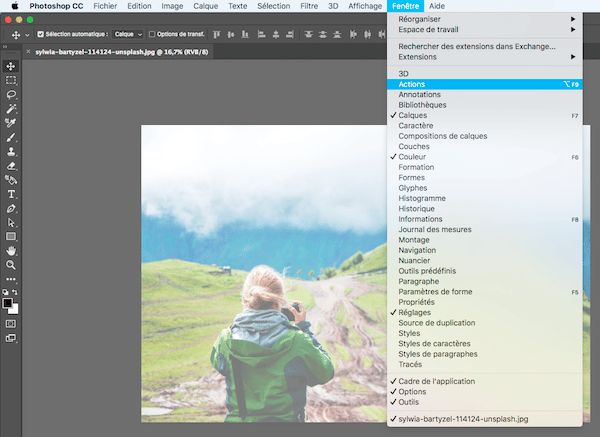
- Abra uma primeira foto com Photoshop e vá ao menu “Janela” para clicar em “Ações”.
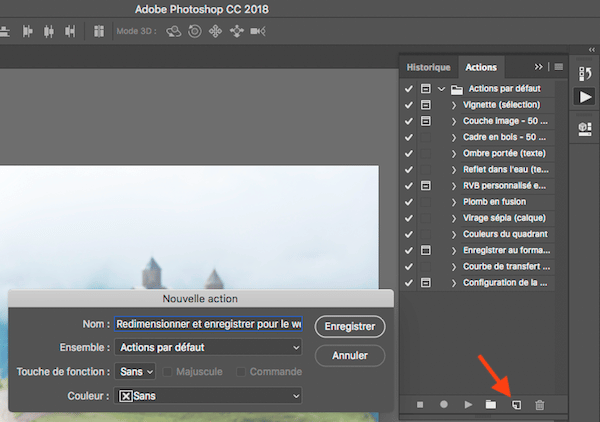
- Crie um novo script clicando no pequeno ícone ao lado da lixeira no canto inferior direito da janela. Vamos chamá-lo aqui de: “redimensionar e salvar para a web”. Clique em “Salvar”.
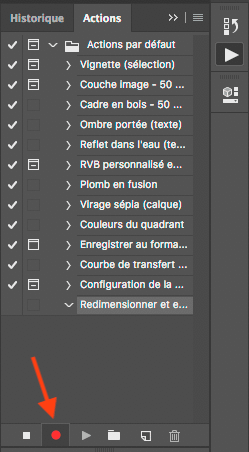
- Uma vez que o script foi criado, o botão Salvar fica vermelho. Faça todas as operações que você precisa automatizar.
 Consulte o Curso de formação “Salvar uma imagem para a Web no Photoshop” e “Como redimensionar uma imagem para a Web no Photoshop” para redimensionar uma imagem e salvar uma imagem para a Web. Não se esqueça de fechar sua imagem após realizar suas operações, isso é importante para o futuro.
 Consulte o Curso de formação “Salvar uma imagem para a Web no Photoshop” e “Como redimensionar uma imagem para a Web no Photoshop” para redimensionar uma imagem e salvar uma imagem para a Web. Não se esqueça de fechar sua imagem após realizar suas operações, isso é importante para o futuro.
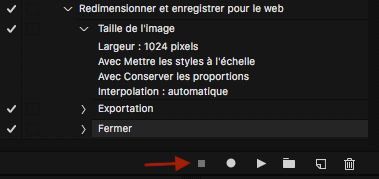
- Agora, clique no ícone “parar gravação” no canto inferior esquerdo da janela do script. Seu script deve se parecer com isto:
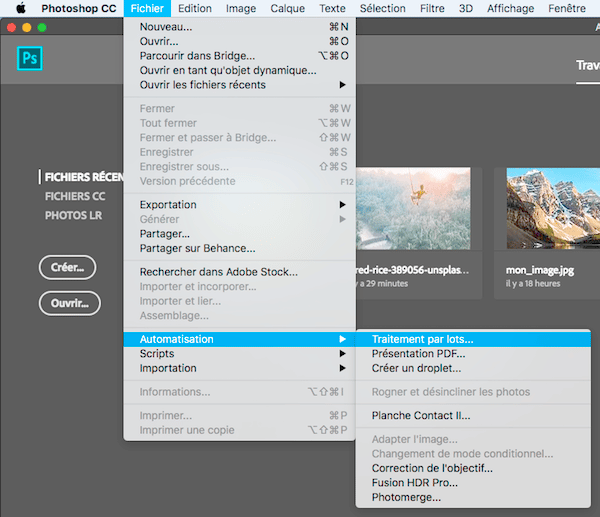
- Agora você poderá automatizar suas operações: vá ao menu arquivo e depois “Automatização” e clique em “Processamento em lote”.
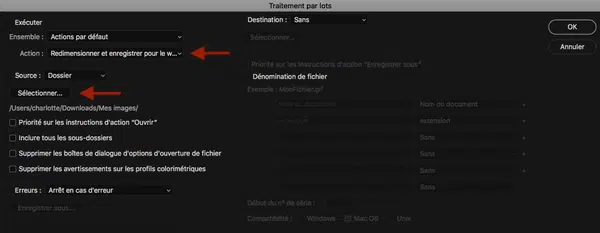
- Agora selecione o script que deseja usar e a pasta onde estão suas fotos. Clique em OK e em um piscar de olhos todas as suas fotos serão redimensionadas e compactadas.
Após esses dez tutoriais do Photoshop, você agora pode usar muitas funções básicas do Photoshop.
Mesclar duas imagens no Photoshop
No primeiro treinamento, nós recortamos uma imagem com Photoshop CC. Aqui, seremos capazes de mesclá-la com um fundo.
- Comece abrindo suas duas imagens no Photoshop
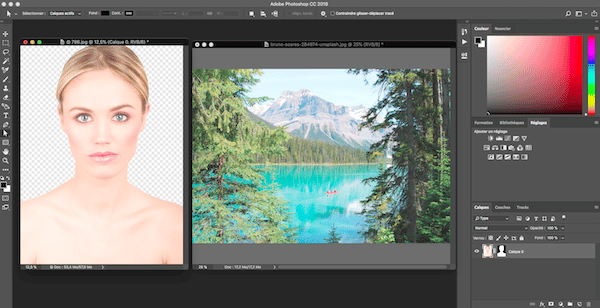
- Selecione a imagem recortada, depois selecione a camada de mesclagem. Em seguida, arraste e solte a imagem recortada sobre o fundo.
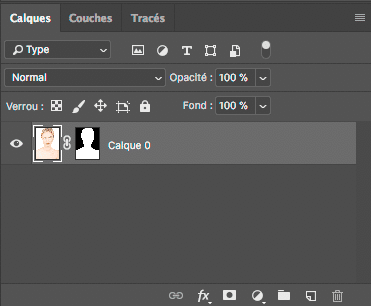
- Para redimensionar sua imagem, pressione o atalho cmd t no Mac ou Ctrl t no PC e mantenha a tecla Shift pressionada enquanto redimensiona a imagem para manter as proporções.
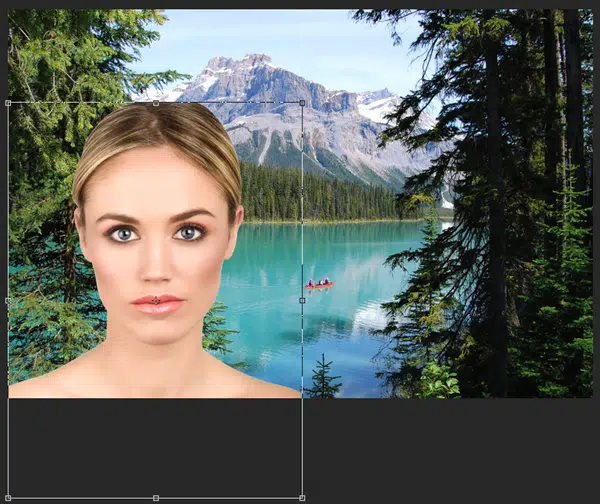
- Uma vez que sua imagem foi redimensionada e posicionada como você deseja em segundo plano, clique no ícone “Confirmar” na parte superior da tela.

Cortar uma imagem no Photoshop
Aqui está como cortar uma imagem com o software Photoshop.
Agora que você sabe um pouco mais sobre os fundamentos do software Photoshop: interface, redimensionamento e salvamento de imagens, você começa a editar as imagens.
- Abra sua imagem no Photoshop
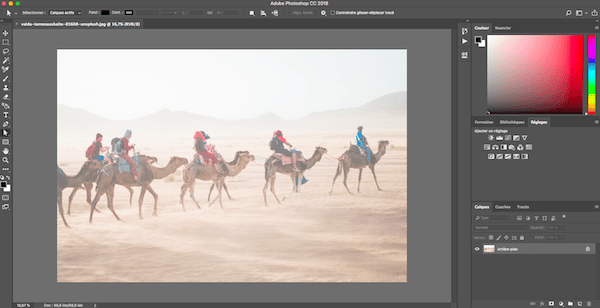
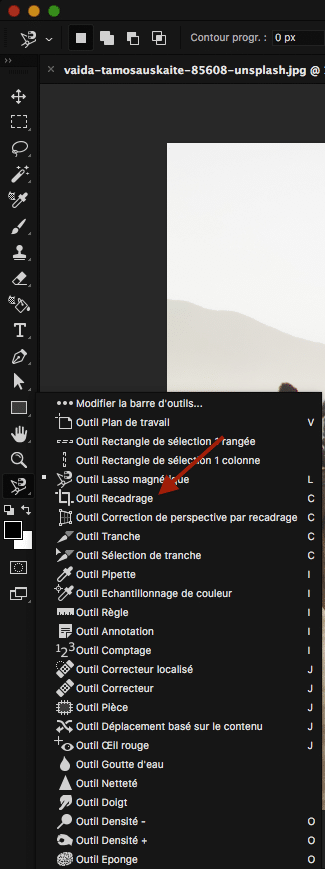
- Selecione a ferramenta de corte. Se você não conseguir visualizar essa ferramenta na barra de ferramentas, clique nos 3 pequenos pontos. Você deve ver uma lista de todas as ferramentas disponíveis, como mostrado na imagem abaixo.
- Redimensione a área a ser cortada. Você pode aumentar ou ajustar a área de corte com as extremidades da moldura.
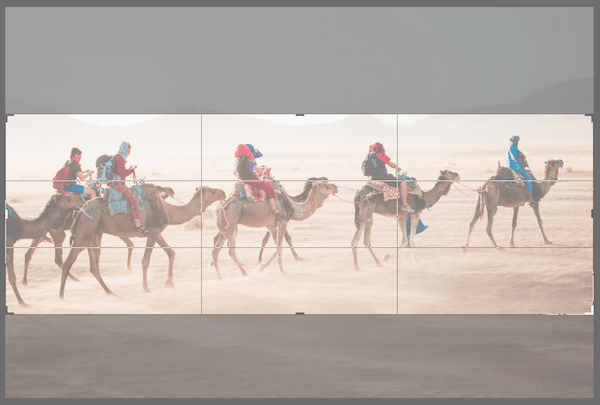
- Também é possível inclinar a área de corte quando a seta do seu mouse se curva.
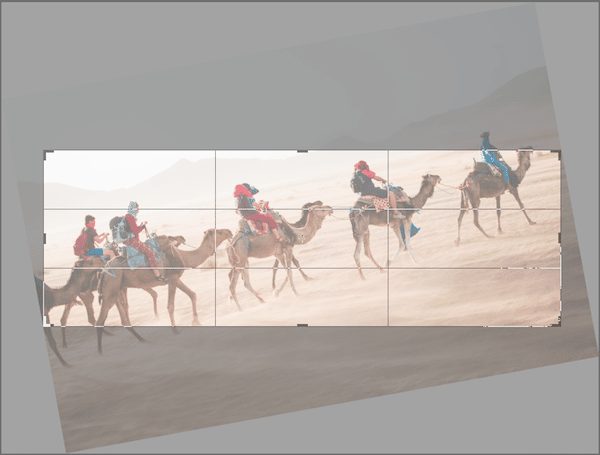
- Uma vez que seu corte esteja do seu agrado, clique no ícone “Confirmar” na parte superior da tela.

- E aqui está o resultado:
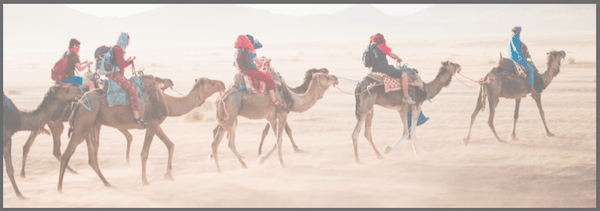
Nada mais simples, não é?
Processamento de imagem: nossos melhores tutoriais Photoshop
Modificar a cor de um objeto no Photoshop
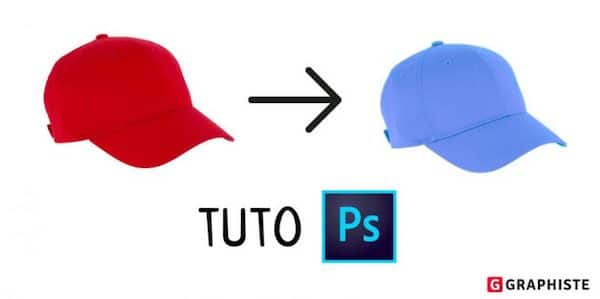
Você se pergunta como mudar a cor de um objeto no Photoshop?
Aqui estão duas maneiras simples de mudar a cor de um objeto no Photoshop, uma muito simples e rápida, a outra mais longa, mas também mais precisa.
Veja o artigo 👉🏼 Como mudar a cor de um objeto no Photoshop?
Recortar uma foto de roupa com Photoshop
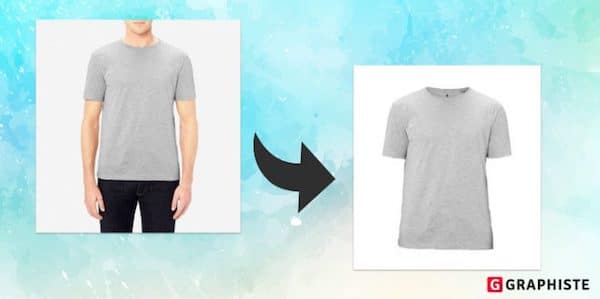
Para destacar suas fotos de produto, é possível dar a uma foto de roupa um efeito de “vazio vestido” de forma muito bonita, imitando o uso do manequim enquanto oculta sua presença.
Siga nosso tutorial para fazer isso usando o Photoshop.
Veja o artigo 👉🏼 Como posso recortar uma foto de roupa com Photoshop?
Remover um objeto de uma imagem
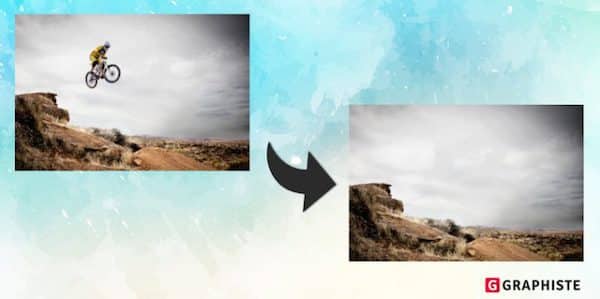
Sua última foto está estragada por um pequeno detalhe que você gostaria de ver desaparecer? Não entre em pânico, é fácil consertar isso com a ajuda do Photoshop.
Aqui está uma técnica simples que permite remover um objeto de uma imagem em algumas etapas.
Veja o artigo 👉🏼 Como posso remover um objeto de uma imagem?
Desfocar uma parte de uma imagem com Photoshop
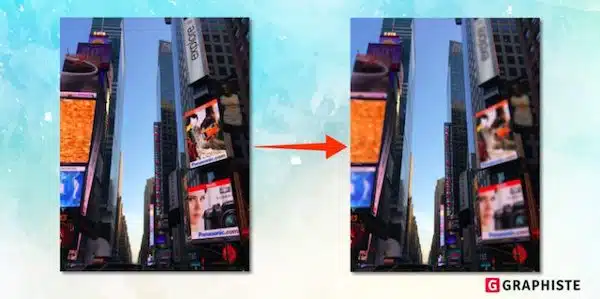
Neste tutorial, apresentamos técnicas simples para aplicar um efeito de desfoque em um local específico.
Vamos primeiro ver como desfocar simplesmente um rosto, e depois como desfocar um elemento retangular em perspectiva.
Veja o artigo 👉🏼 Como desfocar uma parte de uma imagem com Photoshop?
Mudar a cor dos olhos no Photoshop

Você deseja dar um toque original a um retrato mudando a cor dos olhos do sujeito?
Neste tutorial passo a passo, damos a você um método simples para mudar a cor dos olhos com Photoshop.
Veja o artigo 👉🏼 Como mudar a cor dos olhos no Photoshop?
Envelhecer uma foto no Photoshop
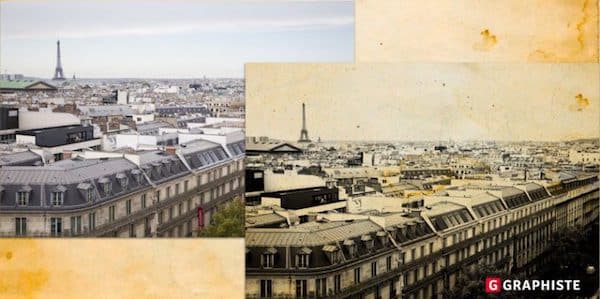
Com o Photoshop, é muito fácil transformar uma fotografia recente em uma foto antiga com papel amarelado.
Neste tutorial, apresentamos um método de envelhecimento de uma foto no Photoshop.
Veja o artigo 👉🏼 Como envelhecer uma foto no Photoshop?
Nossos tutoriais Photoshop para sua empresa
Integrar um logo em perspectiva no Photoshop
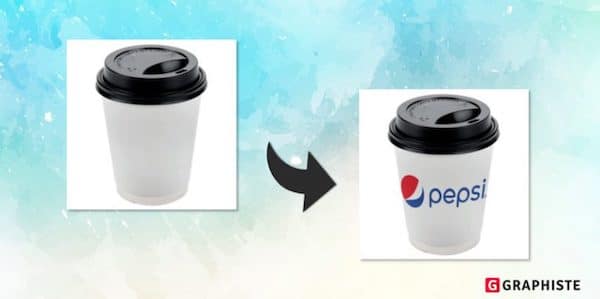
Você tem um novo logo lindo? Então, por que não colocá-lo em contexto em seus visuais incorporando-o a objetos?
Descubra como inserir um logo em perspectiva em uma superfície plana ou arredondada usando o Photoshop.
Veja o artigo 👉🏼 Como integrar um logo em perspectiva no Photoshop?
Relevo de um logo em uma camiseta no Photoshop

Quer visualizar seu logo em uma camiseta de forma realista?
Você está no lugar certo: aqui está uma maneira simples de incrustar um logo em uma camiseta no Photoshop.
Veja o artigo 👉🏼 Como incrustar um logo em uma camiseta no Photoshop?
Criar um logo animado com Photoshop
A animação do logo é completamente possível com o Photoshop!
Com este tutorial muito simples, descubra as diferentes possibilidades de animações.
Veja o artigo 👉🏼 Como criar um logo animado com Photoshop?
Fazer um GIF no Photoshop

Você quer criar um GIF para decorar seu site ou compartilhá-lo nas redes sociais?
Descubra duas maneiras simples de criar um GIF no Photoshop: uma a partir de imagens e a outra a partir de vídeo.
Veja o artigo 👉🏼 Como fazer um GIF no Photoshop?
Criar um folheto com Photoshop

Neste tutorial, você aprenderá como criar um modelo completo no Photoshop (seja um folheto de 2 ou 3 partes) para que você possa proceder ao design de seu panfleto nas melhores condições.
Veja o artigo 👉🏼 Como fazer um folheto com Photoshop?
4.9 / 5 ( 11 votos )
Tag : software alternativo ao Photoshop