Scopri alcuni semplici tutorial per iniziare a usare Photoshop.
Sei un principiante di Photoshop e vuoi iniziare a familiarizzare con questo software? Questi piccoli tutorial sono fatti per te.
Se non hai una padronanza di Photoshop, considera di cercare un grafico tra i nostri designer indipendenti.
Riepilogo
- Interfaccia Photoshop CC
- Come ritagliare un’immagine in Photoshop
- Rimuovere i difetti di un’immagine in Photoshop
- Utilizzare i livelli in Photoshop
- Salvare un’immagine in Photoshop
- Ridimensionare un’immagine per il Web in Photoshop
- Automatizzare le tue attività in Photoshop
- Unire due immagini
- Ritagliare un’immagine
- Elaborazione delle immagini: i nostri migliori tutorial su Photoshop
- Modificare il colore di un oggetto in Photoshop
- Rimuovere il fondo da una foto di abbigliamento con Photoshop
- Rimuovere un oggetto da un’immagine
- Sfocare una parte di un’immagine con Photoshop
- Cambiare il colore degli occhi in Photoshop
- Invecchiare una foto in Photoshop
- I nostri tutorial su Photoshop per la tua azienda
- Integrare un logo in prospettiva in Photoshop
- Stampa in rilievo di un logo su una maglietta in Photoshop
- Creare un logo animato con Photoshop
- Creare un GIF in Photoshop
- Realizzare una brochure con Photoshop
Interfaccia Photoshop CC
In questa prima parte, scopriamo l’interfaccia di Photoshop CC.
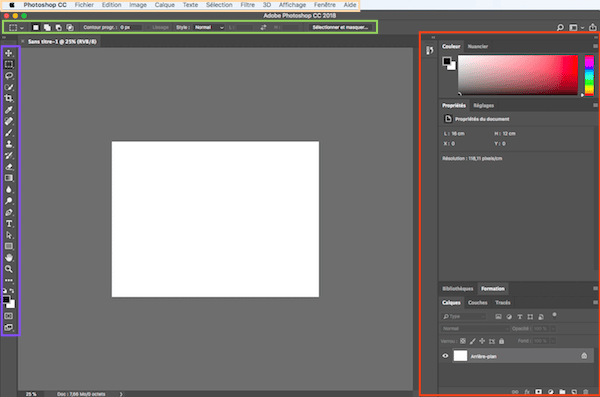
All’apertura iniziale, Photoshop appare così:
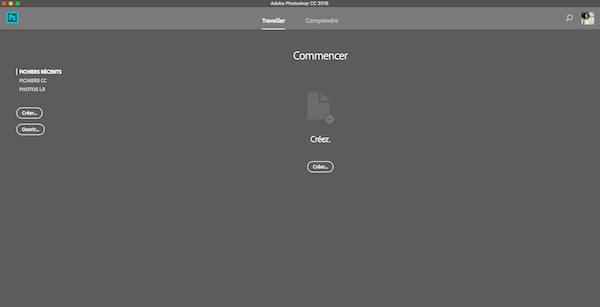
Clicca sul pulsante “Crea” per creare un nuovo documento lasciando le impostazioni predefinite. Questo ci permetterà di vedere i diversi menu e palette di Photoshop CC.
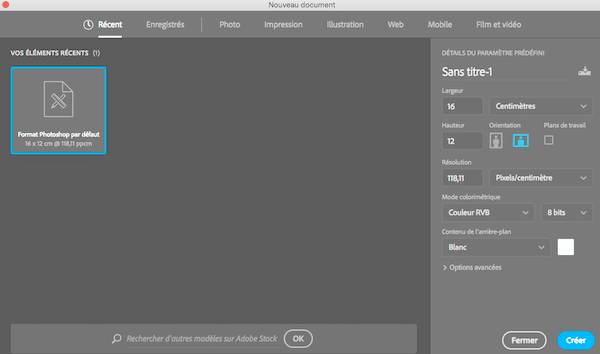
Troverai poi
:
- In arancione: i diversi menu
- In blu, a sinistra: la barra degli strumenti con tutti gli strumenti di cui avrai bisogno. Clicca semplicemente su uno strumento per selezionarlo e il pulsante diventa grigio.
- Verde: le impostazioni modificabili dello strumento selezionato
- In rosso, a destra: palette flottanti che sono scatole che possono essere spostate e contengono strumenti di gestione o impostazioni relative agli oggetti.
Ora che hai una migliore comprensione dell’interfaccia di Photoshop, impareremo a usarla e a svolgere varie azioni grazie ai tutorial che seguiranno.
Rimuovere un’immagine in Photoshop
In questo primo tutorial di Photoshop, imparerai a ritagliare un’immagine in pochi clic con il software Photoshop CC. Vedrai, non è così complicato ed è anche fondamentale conoscerlo per qualsiasi grafico o web designer in futuro.
- Inizia scegliendo un’immagine da ritagliare e aprila in Photoshop CC
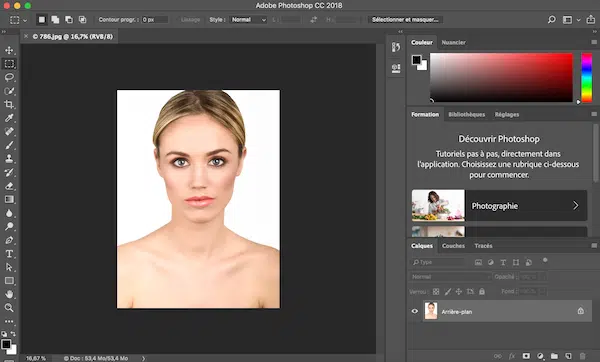
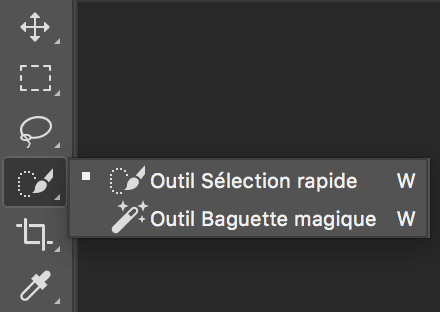
- Seleziona lo strumento bacchetta magica e clicca sullo sfondo dell’immagine. Photoshop selezionerà automaticamente l’intero sfondo.
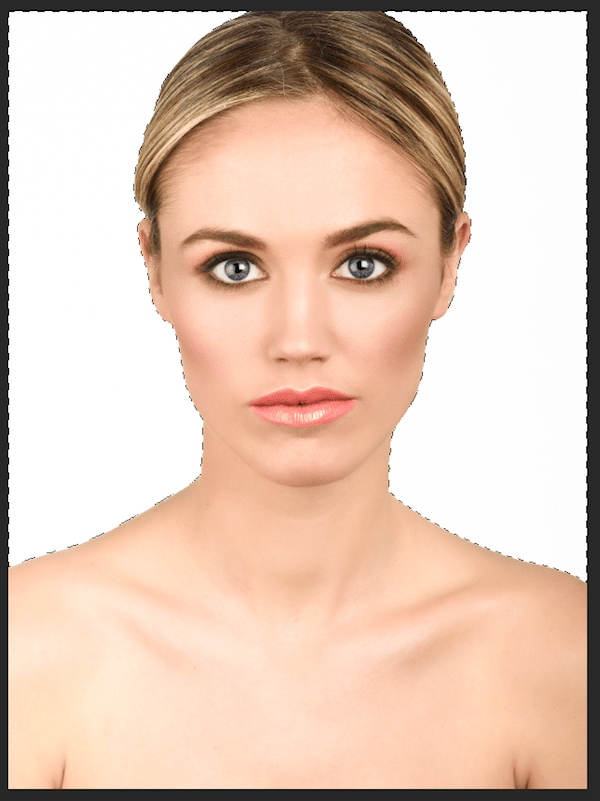
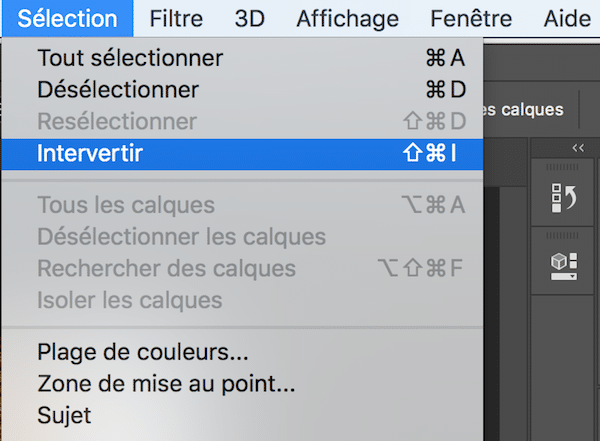
- Vai al menu “Selezione” e clicca su “Inverti”, questo selezionerà automaticamente l’immagine da ritagliare
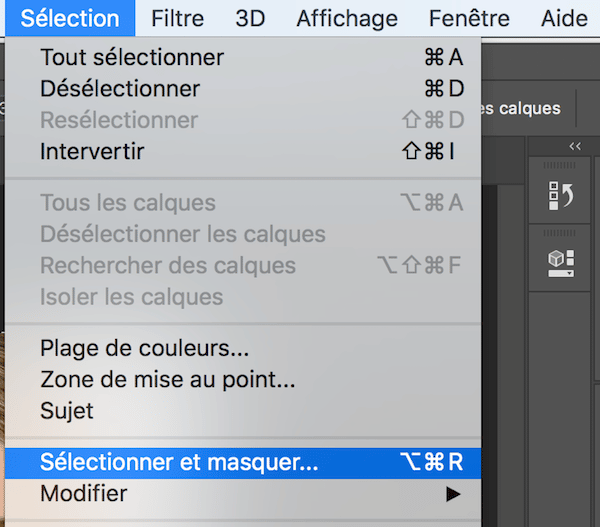
- Torna al menu “Selezione” e clicca su “Seleziona e maschera”
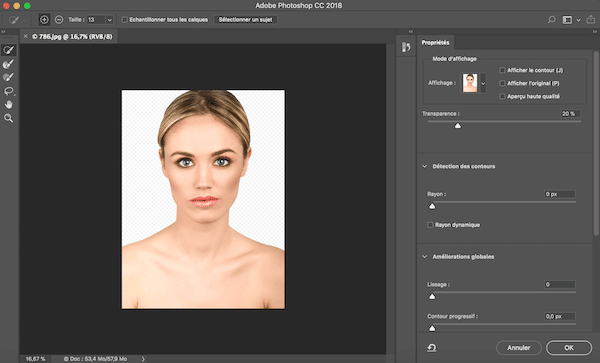
- Nella finestra che appare, clicca sullo strumento “Miglioramento dei contorni” e traccia approssimativamente attorno all’immagine che desideri ritagliare. Nel nostro caso, questo aiuterà a selezionare meglio i capelli della giovane donna.

- Per verificare il tuo ritaglio, puoi vedere la tua immagine su diversi sfondi
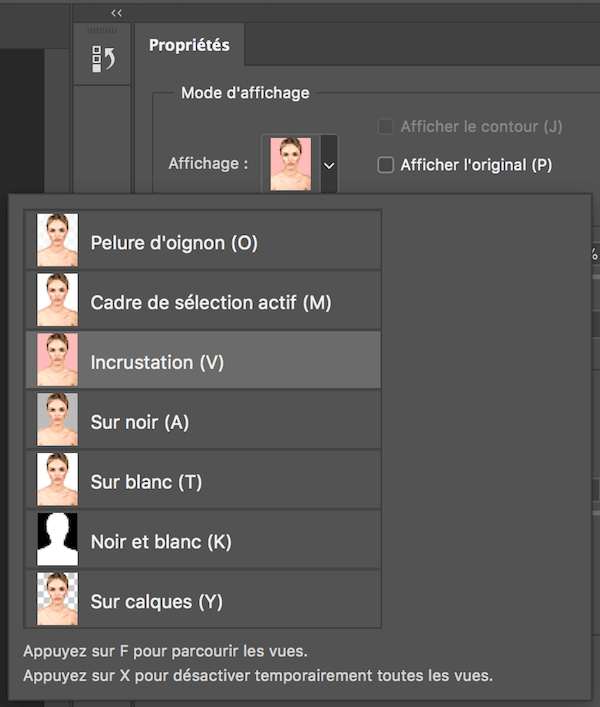
- Il risultato sui diversi fondi ti soddisfa?
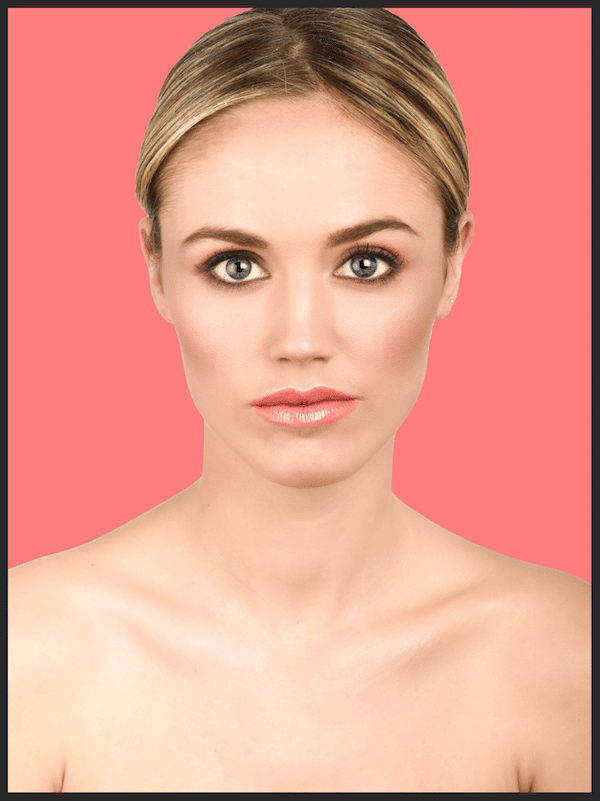
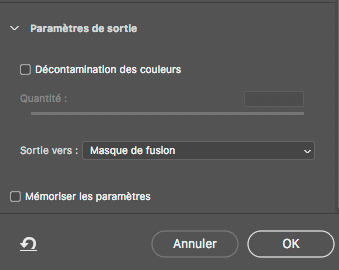
- Una volta che il risultato è di tuo gradimento, scegli “Uscita per unire il maschera” e clicca su OK in basso a destra. La tua immagine è pronta!
Per ulteriori dettagli sul ritaglio delle immagini, ti consigliamo questo video.
Leggi anche: Photoshop: 6 errori da principianti da smettere di commettere Rimuovere i difetti di un’immagine in Photoshop
Vedrai come rimuovere semplicemente oggetti o imperfezioni da una foto utilizzando lo strumento Photoshop CC.
- Prima di tutto, apri un’immagine in Photoshop. Qui, saremo in grado di rimuovere facilmente la scritta nera sul muro.
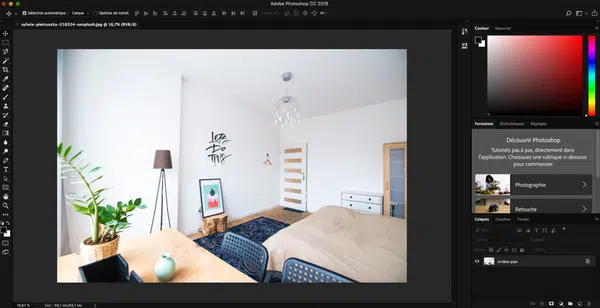
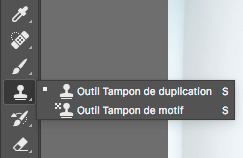
- Seleziona lo strumento timbro clone nella barra degli strumenti di Photoshop.
- In alto a sinistra della finestra di Photoshop, puoi selezionare il pennello che ti sembra più adatto: puoi variare la sua dimensione in base all’oggetto che desideri far scomparire.
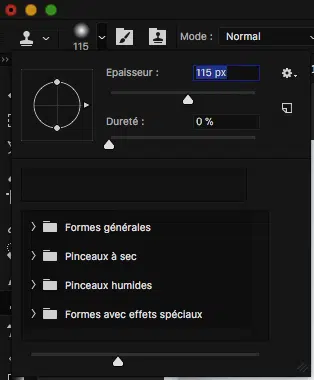
- Tieni premuto il tasto “alt” e clicca sul muro bianco, ad esempio. Il contorno del tuo timbro dovrebbe trasformarsi in un piccolo mirino. Poi, clicca sulla scritta nera e la vedrai scomparire gradualmente. Photoshop duplica lo sfondo che hai selezionato nella posizione di tua scelta. In caso di errore, puoi tornare indietro premendo ctrl z sui PC o cmd z su MAC.
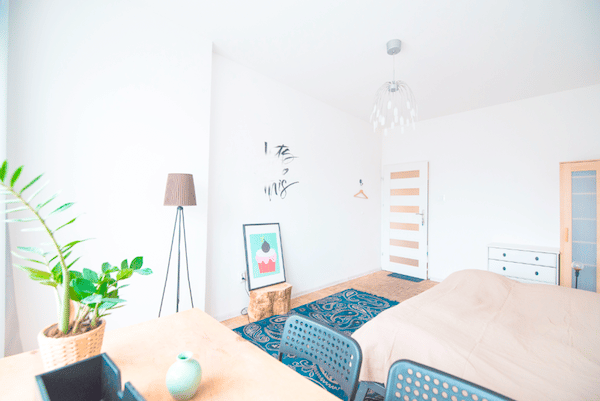
- Guarda il risultato:
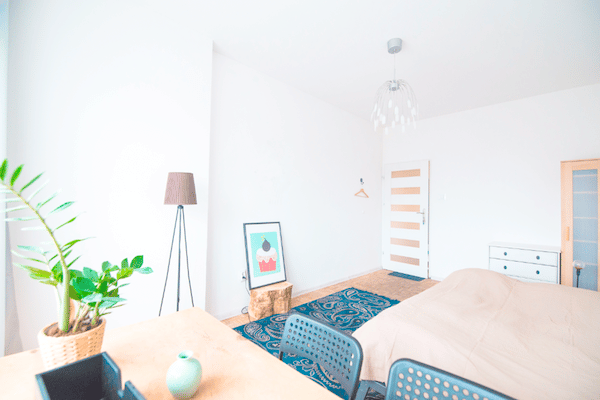
Con questo metodo, puoi rimuovere quasi tutto con un po’ di pazienza e allenamento.
Utilizzare i livelli in Photoshop
Qui imparerai a utilizzare i livelli di regolazione in Photoshop CC con l’esempio semplice del livello bianco e nero.
I livelli di regolazione di Photoshop CC sono ricchi di possibilità per migliorare le tue immagini. Con Photoshop CC e in pochi secondi, sarai in grado di mettere la tua foto in bianco e nero e migliorare i colori a tuo piacimento.
- Inizia scegliendo un’immagine e aprendola in Photoshop
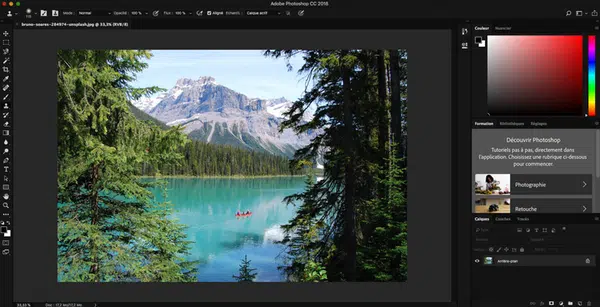
- Vai al menu Livello, poi al nuovo livello di regolazione, clicca su bianco e nero, poi su OK.
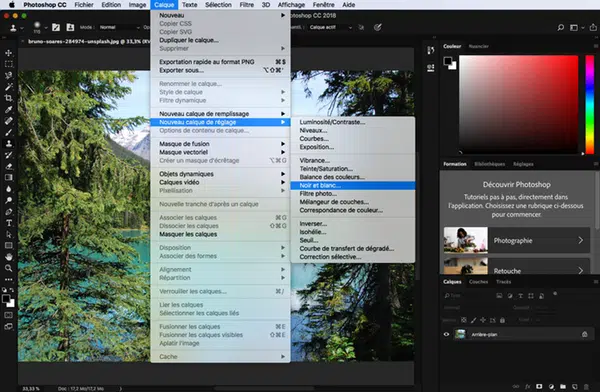
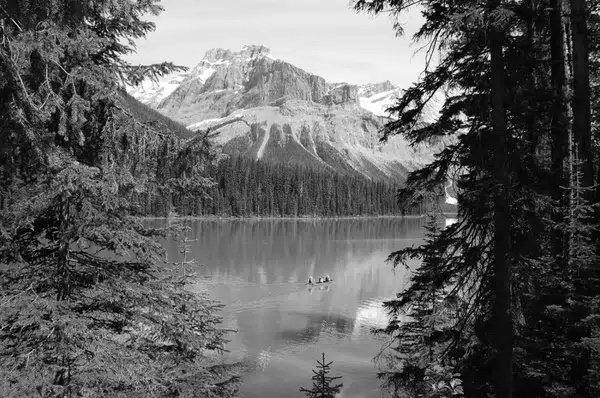
- Ecco l’immagine in bianco e nero
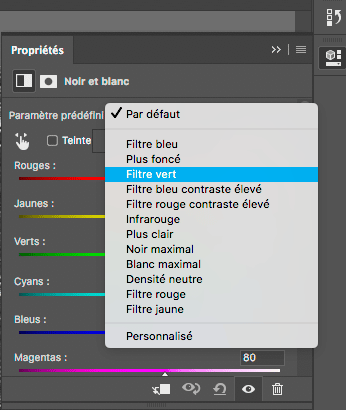
- Apri la palette delle proprietà del
livello

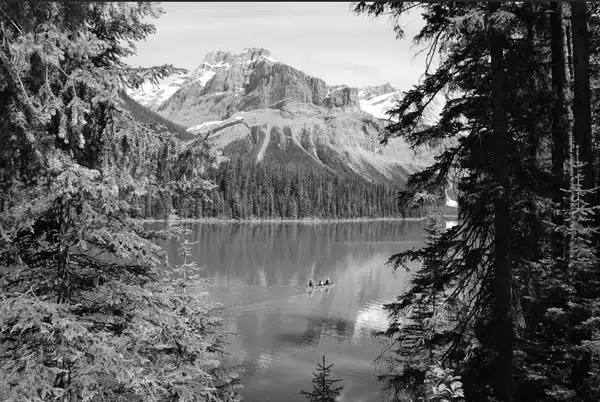
- Puoi cambiare i colori a tuo piacimento. Qui, sceglieremo “filtro verde”.
- Ecco il risultato:
I livelli di regolazione di Photoshop CC ti permettono di modificare rapidamente le tue immagini, in particolare modificando la luminosità e il contrasto, il bilanciamento dei colori, la tonalità e la saturazione delle tue immagini.
Tutto ciò di cui hai bisogno per modificare le tue immagini di base si trova in questo menu del software Photoshop.
Salvare un’immagine per il Web in Photoshop
Per salvare un’immagine per il Web, devi comprimerla affinché non rallenti il tuo sito web. Ecco la procedura da seguire:
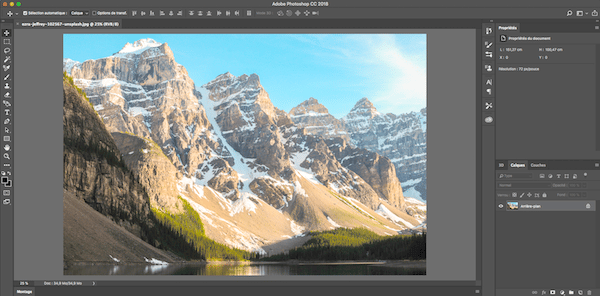
- Apri la tua immagine in Photoshop
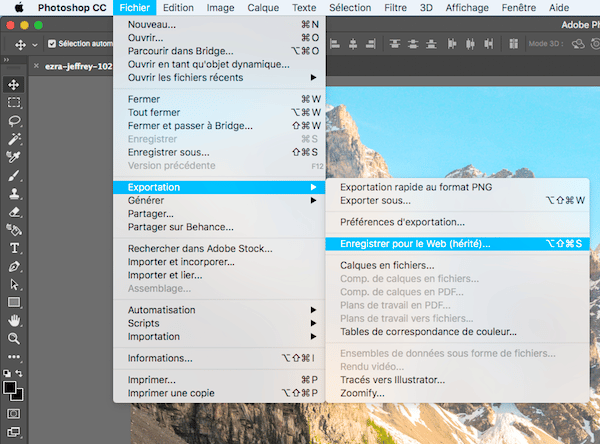
- Nel menu “File”, clicca su “Esporta” e poi su “Salva per il Web”. (ereditarietà)
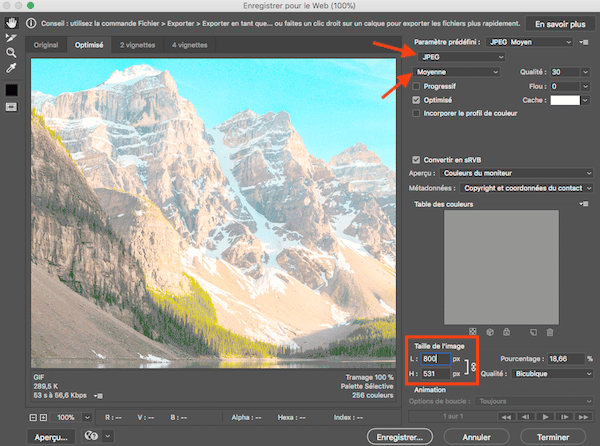
- Nella finestra che si apre, seleziona jpeg come formato di compressione e modifica la qualità dell’immagine. Qui, ho scelto una qualità media. Puoi anche modificare le dimensioni dell’immagine per ridurre il suo peso. Clicca poi su “Salva”.
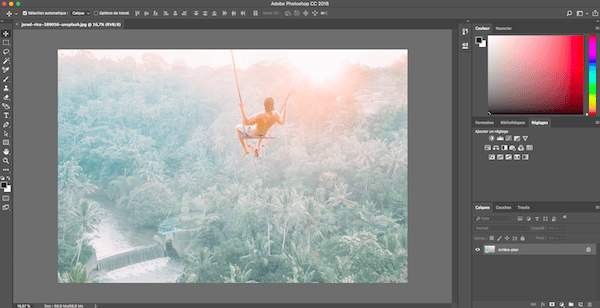
- Il risultato

Ridimensionando e comprimendo l’immagine, siamo passati da un’immagine di 2,7 MB a soli 71 KB mantenendo una qualità di visualizzazione corretta: perfetto per illustrare il tuo sito web senza aumentare il tempo di caricamento della tua pagina web.
Ridimensionare un’immagine per il Web in Photoshop
Per ridimensionare un’immagine con Photoshop, procedi come segue:
- Apri prima un’immagine in Photoshop
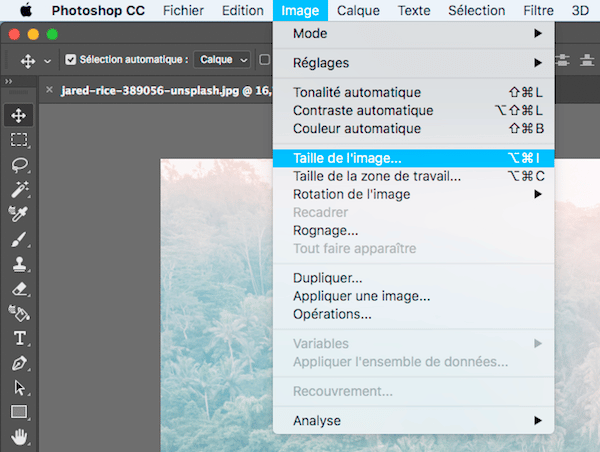
- Poi, vai nel menu dell’immagine e clicca su “Dimensione immagine”.
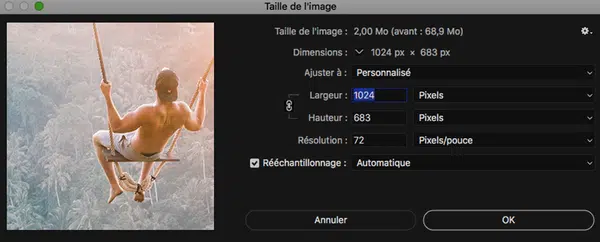
- Vogliamo usare questa immagine per un sito web, quindi dobbiamo ridimensionarla per adattarla alla dimensione standard degli schermi dei computer: 1024* 768 pixel. Modifica i valori e clicca su “Ok”.
Automatizzare le tue attività in Photoshop
Imparerai a automatizzare attività semplici con Photoshop CC.
Hai decine di foto da ridimensionare e comprimere? Perché non farlo con Photoshop CC in meno di 5 minuti?
- Inizia creando una cartella sul tuo computer e posizionando le tue foto per modificarle
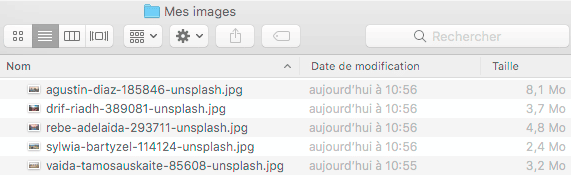
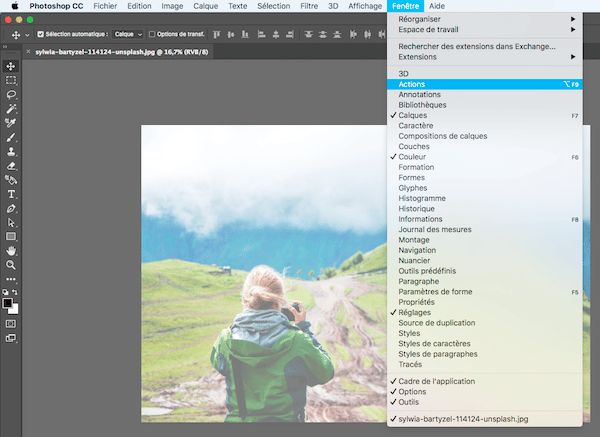
- Apri una prima foto con Photoshop e vai nel menu “Finestra” per cliccare su “Azioni”.
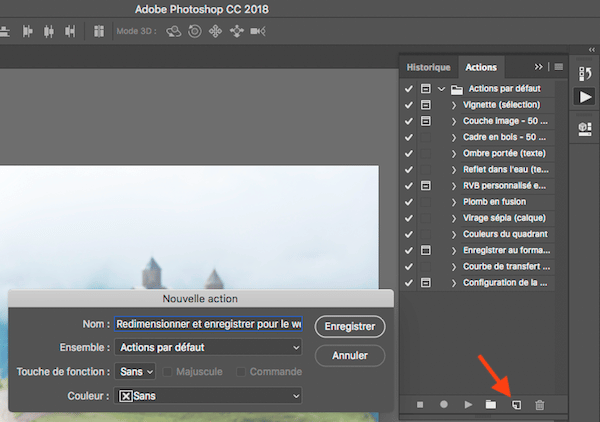
- Crea un nuovo script cliccando sull’icona piccola accanto al cestino nell’angolo in basso a destra della finestra. Lo chiameremo qui: “ridimensiona e salva per il web”. Clicca su “Salva”.
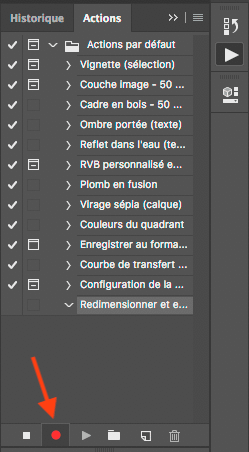
- Una volta creato lo script, il pulsante Salva diventa rosso. Fai tutte le operazioni necessarie per automatizzare.
 Consulta il Corso di formazione “Salvare un’immagine per il Web in Photoshop” e “Come ridimensionare un’immagine per il Web in Photoshop” per ridimensionare un’immagine e salvare un’immagine per il Web. Non dimenticare di chiudere la tua immagine dopo aver eseguito le tue operazioni, è importante per il futuro.
 Consulta il Corso di formazione “Salvare un’immagine per il Web in Photoshop” e “Come ridimensionare un’immagine per il Web in Photoshop” per ridimensionare un’immagine e salvare un’immagine per il Web. Non dimenticare di chiudere la tua immagine dopo aver eseguito le tue operazioni, è importante per il futuro.
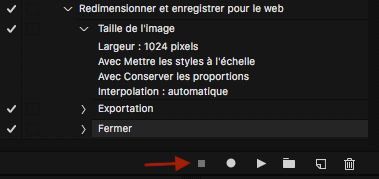
- Ora, clicca sull’icona “stop” registrazione” in basso a sinistra della finestra dello script. Il tuo script dovrebbe apparire così:
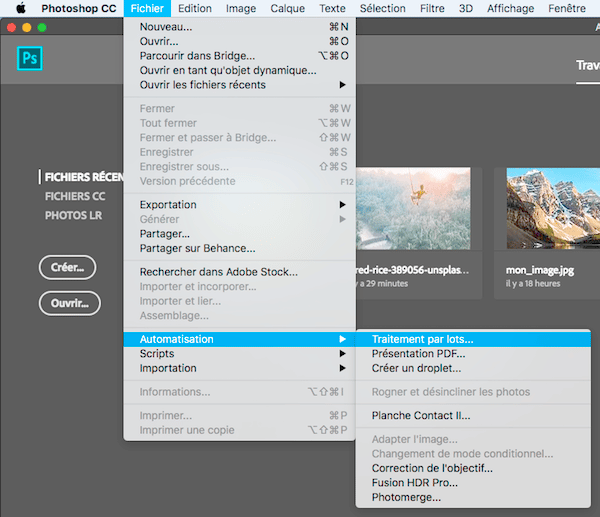
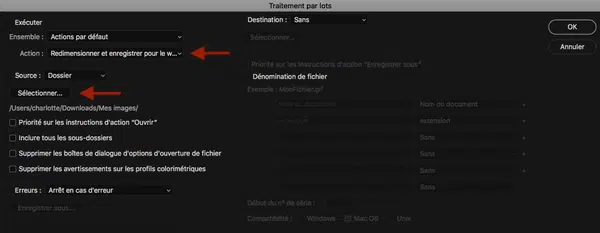
- Ora potrai automatizzare le tue operazioni: vai nel menu file poi “Automazione” e clicca su “Elaborazione batch”.
- Seleziona ora lo script che desideri utilizzare e la cartella in cui si trovano le tue foto. Clicca su OK e in un batter d’occhio tutte le tue foto saranno ridimensionate e compresse.
Dopo questi dieci tutorial su Photoshop, ora puoi utilizzare molte funzioni di base di Photoshop.
Unire due immagini in Photoshop
Nella prima formazione, abbiamo ritagliato un’immagine con Photoshop CC. Qui, saremo in grado di unirlo con uno sfondo.
- Inizia aprendo le tue due immagini in Photoshop
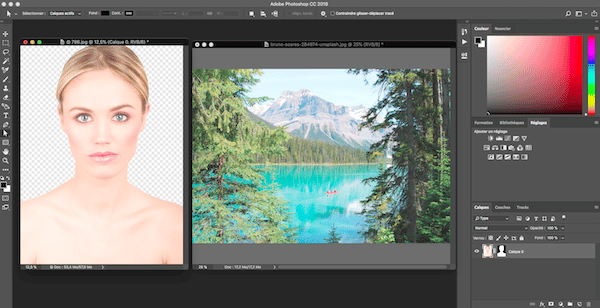
- Seleziona l’immagine ritagliata, poi seleziona il livello di fusione. Poi, trascina e rilascia l’immagine ritagliata sullo sfondo.
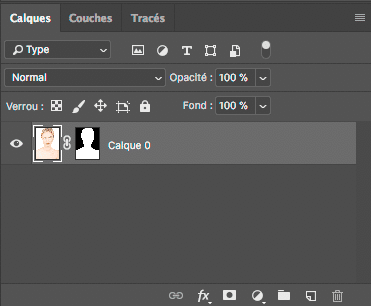
- Per ridimensionare la tua immagine, premi la scorciatoia cmd t su Mac o Ctrl t su PC e tieni premuto il tasto Maiusc mentre ridimensioni l’immagine per mantenere le proporzioni.
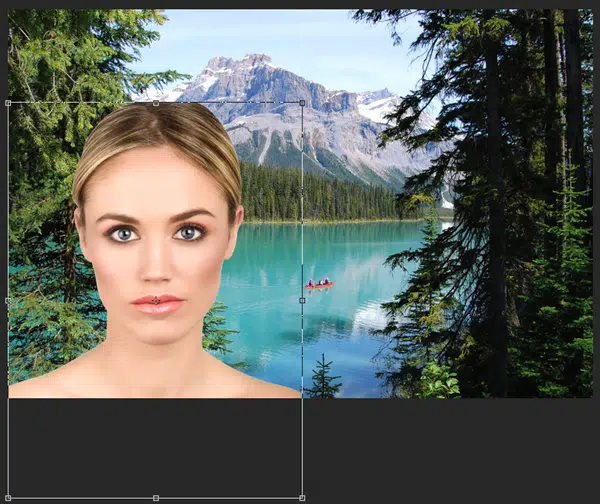
- Una volta che la tua immagine è stata ridimensionata e posizionata come desideri in background, clicca sull’icona “Conferma” in alto allo schermo.

Ritagliare un’immagine in Photoshop
Ecco come ritagliare un’immagine con il software Photoshop.
Ora che sai un po’ di più sulle basi del software Photoshop: interfaccia, ridimensionamento e salvataggio delle immagini, inizi a modificare le immagini.
- Apri la tua immagine in Photoshop
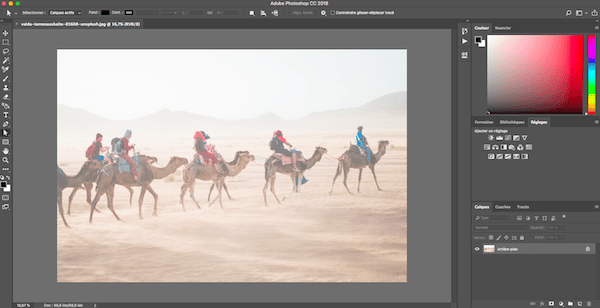
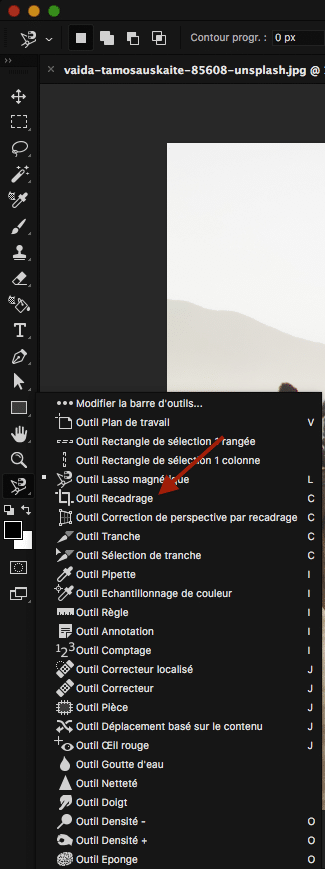
- Seleziona lo strumento di ritaglio. Se non riesci a visualizzare questo strumento nella barra degli strumenti, clicca sui 3 puntini. Dovresti vedere un elenco di tutti gli strumenti disponibili, come mostrato nell’immagine qui sotto.
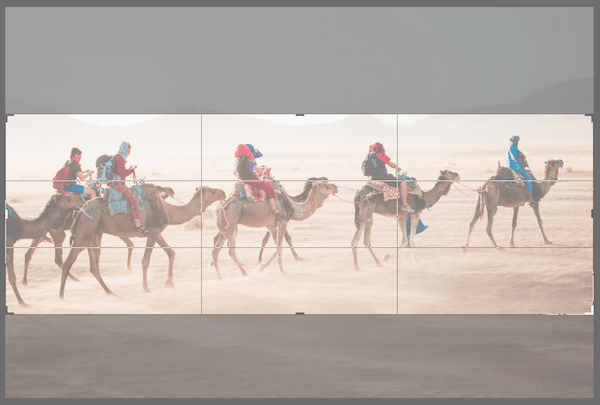
- Ridimensiona l’area da ritagliare. Puoi ingrandire o affinare l’area di ritaglio con le estremità del telaio.
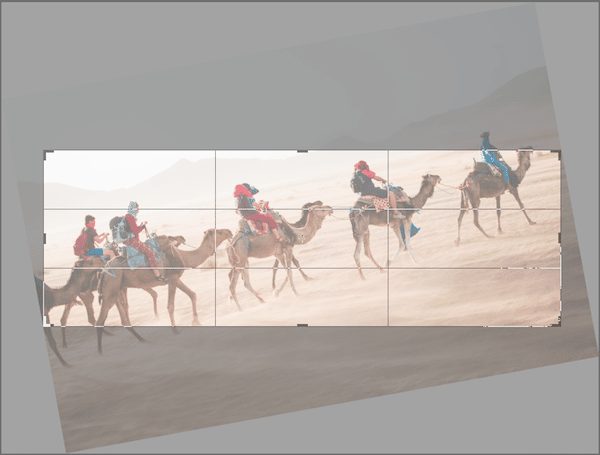
- È anche possibile inclinare l’area di ritaglio quando la freccia del mouse si curva.
- Una volta che il tuo ritaglio ti soddisfa, clicca sull’icona “Conferma” in alto allo schermo.

- Ed ecco il risultato:
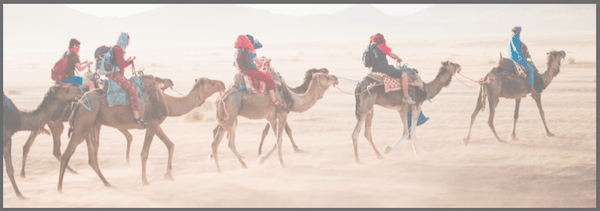
Niente di più semplice, vero?
Elaborazione delle immagini: i nostri migliori tutorial su Photoshop
Modificare il colore di un oggetto in Photoshop
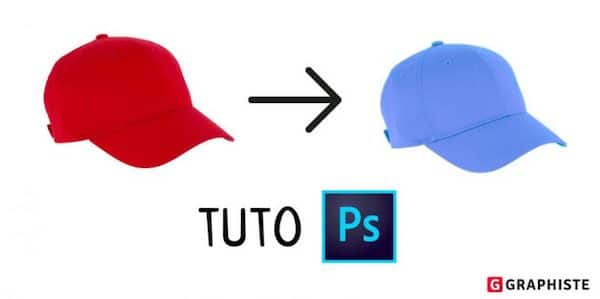
Ti stai chiedendo come cambiare il colore di un oggetto in Photoshop?
Ecco due modi semplici per cambiare il colore di un oggetto in Photoshop, uno molto semplice e veloce, l’altro più lungo ma anche più preciso.
Vedi l’articolo 👉🏼 Come cambiare il colore di un oggetto in Photoshop?
Rimuovere il fondo da una foto di abbigliamento con Photoshop
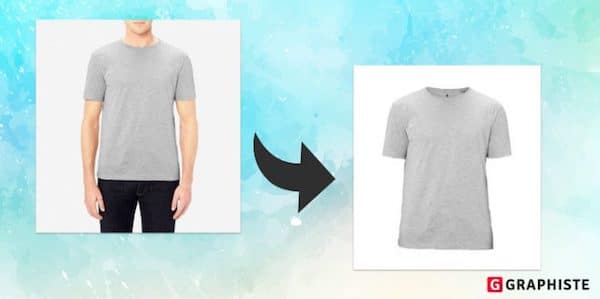
Per mettere in risalto le tue foto di prodotto, è possibile dare a una foto di abbigliamento un effetto di “vuoto vestito” di grande effetto, imitare l’indossare il manichino mentre si nasconde la sua presenza.
Segui il nostro tutorial per farlo utilizzando Photoshop.
Vedi l’articolo 👉🏼 Come posso ritagliare una foto di abbigliamento con Photoshop?
Rimuovere un oggetto da un’immagine
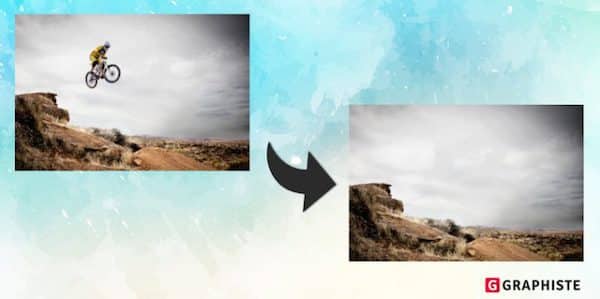
La tua ultima foto è rovinata da un piccolo dettaglio che vorresti far scomparire? Non farti prendere dal panico, è facile sistemarlo con l’aiuto di Photoshop.
Ecco una tecnica semplice che ti consente di rimuovere un oggetto da un’immagine in pochi passaggi.
Vedi l’articolo 👉🏼 Come posso rimuovere un oggetto da un’immagine?
Sfocare una parte di un’immagine con Photoshop
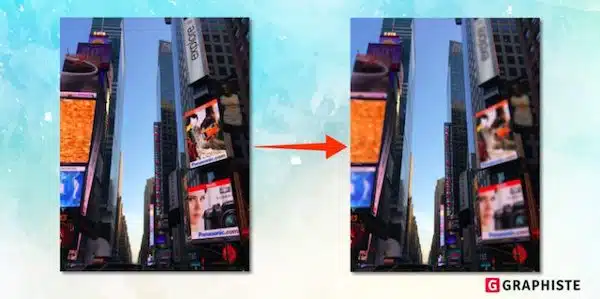
In questo tutorial, ti presentiamo tecniche semplici per applicare un effetto di sfocatura a un’area specifica.
Vedremo prima come sfocare semplicemente un volto, poi come sfocare un elemento rettangolare in prospettiva.
Vedi l’articolo 👉🏼 Come sfocare una parte di un’immagine con Photoshop?
Cambiare il colore degli occhi in Photoshop

Vuoi dare un tocco originale a un ritratto cambiando il colore degli occhi del soggetto?
In questo tutorial passo dopo passo, ti diamo un metodo semplice per cambiare il colore degli occhi con Photoshop.
Vedi l’articolo 👉🏼 Come cambiare il colore degli occhi in Photoshop?
Invecchiare una foto in Photoshop
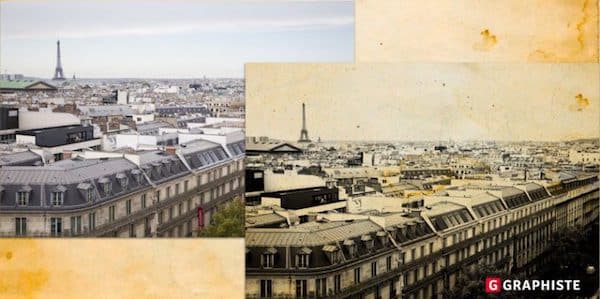
Con Photoshop, è molto facile trasformare una fotografia recente in una vecchia foto con carta ingiallita.
In questo tutorial, ti presentiamo un metodo per invecchiare una foto in Photoshop.
Vedi l’articolo 👉🏼 Come invecchiare una foto in Photoshop?
I nostri tutorial su Photoshop per la tua azienda
Integrare un logo in prospettiva in Photoshop
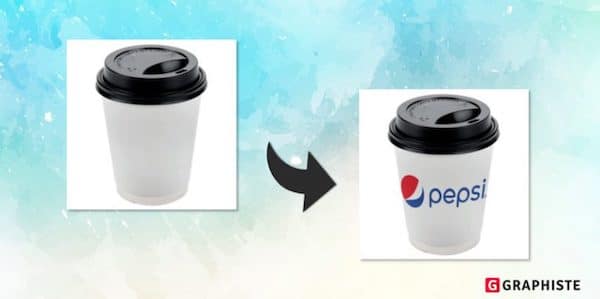
Hai un nuovo logo fantastico? Allora perché non metterlo in contesto nei tuoi visual inserendolo in oggetti?
Scopri come inserire un logo in prospettiva su una superficie piana o arrotondata utilizzando Photoshop.
Vedi l’articolo 👉🏼 Come integrare un logo in prospettiva in Photoshop?
Stampa in rilievo di un logo su una maglietta in Photoshop

Vuoi visualizzare il tuo logo su una maglietta in modo realistico?
Sei nel posto giusto: ecco un modo semplice per inserire un logo su una maglietta in Photoshop.
Vedi l’articolo 👉🏼 Come inserire un logo su una maglietta in Photoshop?
Creare un logo animato con Photoshop
L’animazione del logo è assolutamente possibile con Photoshop!
Grazie a questo tutorial molto semplice, scopri le diverse possibilità di animazione.
Vedi l’articolo 👉🏼 Come creare un logo animato con Photoshop?
Creare un GIF in Photoshop

Vuoi creare un GIF per decorare il tuo sito web o condividerlo sui social media?
Scopri due modi semplici per creare un GIF in Photoshop: uno a partire da immagini e l’altro da un video.
Vedi l’articolo 👉🏼 Come fare un GIF in Photoshop?
Realizzare una brochure con Photoshop

In questo tutorial, imparerai come creare un modello completo su Photoshop (che si tratti di una brochure in 2 o 3 parti) in modo da poter procedere alla progettazione del tuo volantino nelle migliori condizioni.
Vedi l’articolo 👉🏼 Come fare una brochure con Photoshop?
4.9 / 5 ( 11 voti )
Tag: software alternativo a Photoshop